
Google検索にページが出ない原因|サーチコンソールでインデックス登録を確認する方法
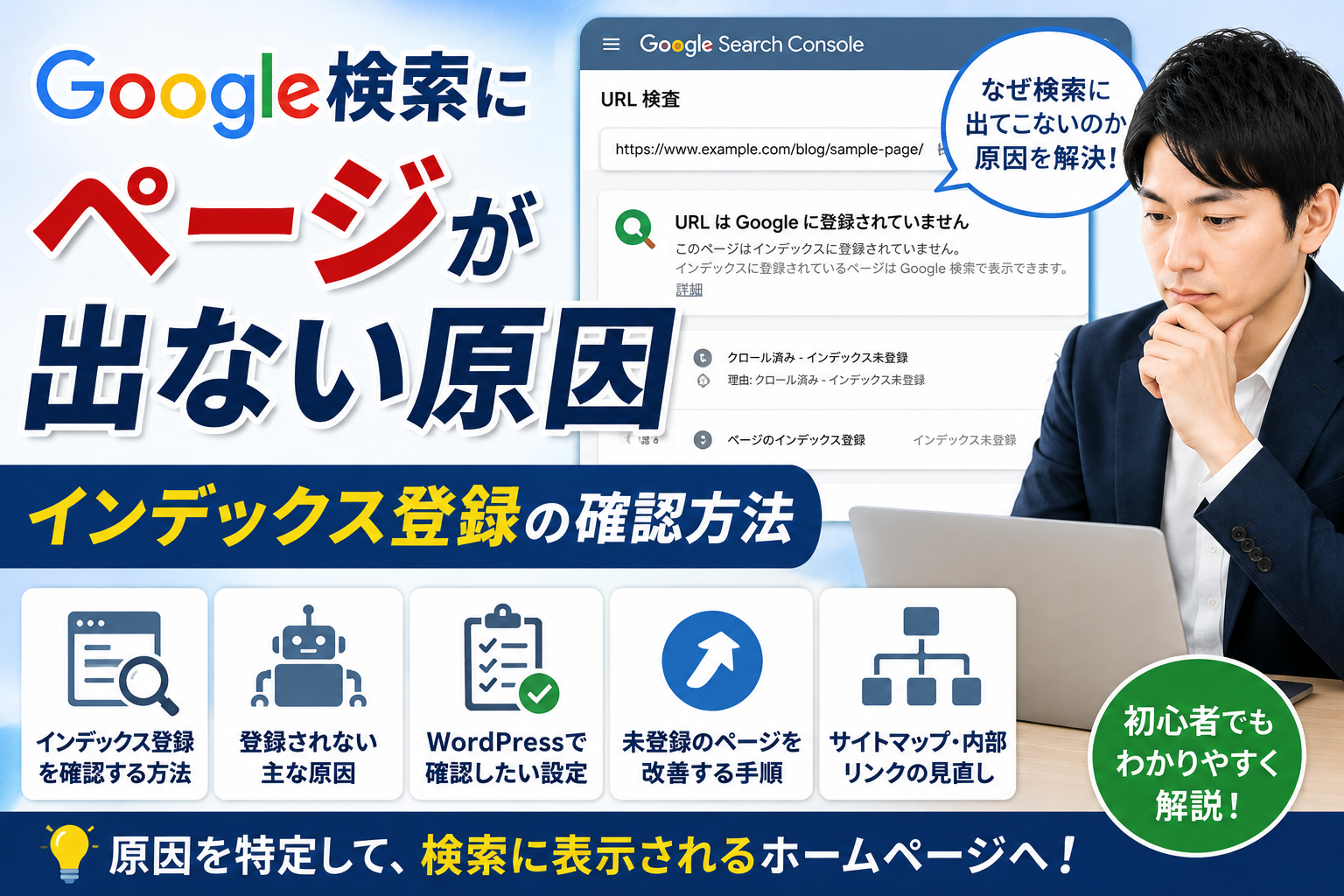
ホームページに新しいページやブログ記事を公開したものの、
「ページ名で検索しても出てこない」
「Googleサーチコンソールに未登録と表示されている」
と悩んでいる中小企業の経営者や担当者は少なくありません。
ページを公開しただけでは、すぐにGoogle検索へ表示されるとは限りません。
Googleがページを見つけ、内容を確認し、検索結果に表示する対象としてデータベースへ登録する必要があります。
この登録を「インデックス登録」といいます。
ただし、インデックス登録されていないからといって、必ずホームページに重大な問題があるわけではありません。
公開して間もないページであれば、Googleがまだ見つけていない可能性があります。
一方で、noindexの設定、内部リンクの不足、URLの重複、リダイレクト、ページ内容などが原因で、登録されていない場合もあります。
この記事では、公開したページがGoogle検索に出てこない場合に、Googleサーチコンソールでインデックス登録状況を確認する方法と、未登録になる主な原因、改善手順を解説します。
インデックス登録とは?
インデックス登録とは、Googleがページの内容を処理し、検索結果へ表示する候補としてデータベースに保存することです。
ホームページがGoogle検索に表示されるまでには、主に次の流れがあります。
- Googleがページの存在を見つける
- Googlebotがページへアクセスする
- ページの内容や構造を確認する
- 検索結果へ表示する候補としてインデックスへ登録する
- 検索内容に応じて順位が決まり、検索結果へ表示される
このうち、Googleがページへアクセスして内容を確認することを「クロール」といいます。
クロールされたからといって、必ずインデックス登録されるわけではありません。
また、インデックス登録されたからといって、必ず狙った検索キーワードで上位表示されるわけでもありません。
クロール・インデックス登録・検索順位の違い
それぞれの違いを簡単に整理すると、次のようになります。
・クロール:Googleがページを見つけ、内容を確認する
・インデックス登録:Googleがページを検索結果の候補として保存する
・検索順位:検索内容に応じてページが表示される位置が決まる
ページが検索結果に出てこない場合は、最初にインデックス登録されているかを確認します。
インデックス登録されているにもかかわらずアクセスがない場合は、検索順位、表示回数、タイトル、検索キーワードなどを確認する必要があります。
インデックス登録されても必ず検索結果に出るわけではない
GoogleサーチコンソールのURL検査で「URLはGoogleに登録されています」と表示されても、すべての検索で必ず表示されるわけではありません。
インデックス登録は、検索結果へ表示されるための前提の一つです。
実際に表示されるかどうかは、検索した言葉、ページ内容、他のページとの比較、地域、端末、検索状況などによって変わります。
たとえば、会社名を含む検索では表示されても、一般的なサービス名では表示されないことがあります。
インデックス登録を確認した後は、Googleサーチコンソールの検索パフォーマンスで、次の数字も確認しましょう。
・検索結果への表示回数
・検索結果からのクリック数
・クリック率
・平均掲載順位
・表示されている検索クエリ
インデックス登録は、SEO対策の完了ではなく、検索結果へ表示されるための入口と考えると分かりやすいでしょう。
ホームページから問い合わせを増やすための基本的な考え方は、こちらの記事でも解説しています。
GoogleサーチコンソールのURL検査とは?
URL検査は、特定のページについて、Googleがどのように認識しているかを確認する機能です。
主に次のような内容を確認できます。
・Googleにインデックス登録されているか
・最後にクロールされた時期
・クロールが許可されているか
・インデックス登録が許可されているか
・Googleが選択した正規URL
・ページの取得に問題がなかったか
・公開中のページがインデックス登録可能な状態か
すべてのページを一度に確認するものではなく、調べたいURLを一つずつ検査する機能です。
特定の記事やサービスページが検索結果に出てこない場合に利用します。
URL検査でインデックス登録を確認する方法
手順1. Googleサーチコンソールを開く
Googleサーチコンソールへログインし、確認したいホームページのプロパティを選択します。
複数のホームページを登録している場合は、対象のドメインやURLが正しいか確認しましょう。
手順2. 確認したいページのURLをコピーする
インデックス登録を確認したいページを開き、ブラウザのアドレス欄からURLをコピーします。
URLは、省略せずにすべてコピーします。
次のような違いがあると、別のURLとして扱われる場合があります。
・httpとhttps
・wwwの有無
・URL末尾のスラッシュ
・大文字と小文字
・URLに付いたパラメータ
実際に公開されている正しいURLを使用しましょう。
手順3. URL検査欄へ入力する
Googleサーチコンソール画面上部にあるURL検査欄へ、確認したいURLを貼り付けます。
入力後、Googleが保持しているインデックス情報が表示されます。
手順4. 表示された結果を確認する
代表的な結果には、次のようなものがあります。
・URLはGoogleに登録されています
・URLはGoogleに登録されていません
・URLは代替ページです
・URLはリダイレクトされています
・noindexにより除外されています
・クロール済みですが、現在はインデックス未登録です
・検出されていますが、現在はインデックス未登録です
表示された文章だけで判断せず、「ページのインデックス登録」の詳細を開き、未登録の理由を確認しましょう。
「URLはGoogleに登録されています」と表示された場合
「URLはGoogleに登録されています」と表示された場合、そのページはGoogleのインデックスに登録されています。
通常は、インデックス登録について大きな対応は必要ありません。
ただし、検索結果に出てこない、またはアクセスがない場合は、次の内容を確認します。
・どの検索クエリで表示されているか
・検索結果への表示回数があるか
・平均掲載順位が低くないか
・ページタイトルから内容が伝わるか
・検索した人が使う言葉とページ内容が合っているか
・会社名だけで表示されていないか
インデックス登録されていることと、集客できていることは別の問題です。
登録済みの場合は、検索キーワード、記事内容、タイトル、内部リンクなどの改善へ進みましょう。
「URLはGoogleに登録されていません」と表示された場合
未登録と表示された場合は、すぐにインデックス登録をリクエストするのではなく、最初に理由を確認します。
ページに技術的な問題や設定ミスが残ったままリクエストしても、登録されない可能性があります。
次の順番で確認しましょう。
- ページが正常に表示されるか
- noindexが設定されていないか
- robots.txtでクロールを妨げていないか
- 別のURLへリダイレクトされていないか
- 正規URLが別のページになっていないか
- サイト内から内部リンクされているか
- XMLサイトマップに含まれているか
- ページ内容が他のページと重複していないか
- 検索する人に役立つ内容が掲載されているか
原因を修正した後に、公開URLのテストとインデックス登録のリクエストを行います。
「公開URLをテスト」の使い方
URL検査には、Googleが保持している過去の情報だけでなく、現在公開されているページの状態を確認する機能があります。
未登録の原因を修正した後は、「公開URLをテスト」を実行します。
公開URLのテストでは、現在のページへGoogleがアクセスできるか、インデックス登録可能な状態かを確認できます。
ただし、テスト結果が良好でも、実際のインデックス登録を保証するものではありません。
公開URLのテストでは、主に次の点を確認します。
・ページへアクセスできるか
・クロールが許可されているか
・インデックス登録が許可されているか
・ページの取得に問題がないか
問題がなければ、インデックス登録のリクエストを検討します。
インデックス登録をリクエストする方法
新しいページを公開した場合や、未登録の原因を修正した場合は、URL検査からインデックス登録をリクエストできます。
基本的な流れは次のとおりです。
- URL検査で対象ページを確認する
- 必要に応じて公開URLをテストする
- 問題がないことを確認する
- 「インデックス登録をリクエスト」を選択する
リクエストは、Googleにページの確認を依頼する機能です。
リクエストしたからといって、すぐにクロールされるとは限りません。
また、インデックス登録されることも保証されません。
同じURLについて、短時間に何度もリクエストする必要はありません。
重要なのは、登録を依頼する回数ではなく、Googleがアクセスでき、内容を理解しやすいページにすることです。
ページのインデックス登録レポートも確認する
URL検査は、特定のページを一つずつ確認する機能です。
ホームページ全体の登録状況を確認する場合は、「ページのインデックス登録」レポートを使用します。
このレポートでは、主に次の内容を確認できます。
・インデックス登録済みのページ数
・インデックス未登録のページ数
・未登録になっている主な理由
・理由ごとの対象ページ
・問題の増減
ただし、インデックス未登録のページがあるからといって、すべて修正する必要があるわけではありません。
次のようなページは、意図的にインデックス登録しない場合があります。
・管理画面
・会員専用ページ
・入力途中のフォーム
・検索結果ページ
・内容が重複するページ
・印刷用ページ
・完了ページ
・テストページ
重要なのは、検索から見つけてほしいページが正しく登録されているかです。
サービスページ、会社概要、採用ページ、主要なブログ記事などを優先して確認しましょう。
Google検索にページが出ない主な原因
1. 公開してから時間がたっていない
新しいページを公開しても、Googleがすぐに見つけるとは限りません。
ホームページの更新頻度、内部リンク、サイトマップ、サイト全体の状況などによって、クロールされるまでの時間は変わります。
公開直後に検索結果へ出てこなくても、すぐに問題だと判断する必要はありません。
まずは、次の内容を確認します。
・ページが一般公開されている
・サイト内からリンクされている
・XMLサイトマップに含まれている
・noindexが設定されていない
・URL検査でアクセスできる
問題がなければ、インデックス登録をリクエストし、一定期間待ちましょう。
2. サイト内から内部リンクされていない
他のページからリンクされていないページは、Googleにもユーザーにも見つけられにくくなります。
ブログ記事を公開しても、記事一覧、カテゴリーページ、関連記事などからリンクされていなければ、孤立したページになることがあります。
公開したページには、関連するページから自然な内部リンクを設置しましょう。
たとえば、次の場所からリンクします。
・トップページ
・サービスページ
・ブログ記事一覧
・カテゴリーページ
・関連記事
・よくある質問
・実績紹介
内部リンクは、Googleにページの存在や関係性を伝えるだけでなく、訪問者を次のページへ案内する役割もあります。
3. XMLサイトマップに含まれていない
XMLサイトマップは、ホームページ内のURLを検索エンジンへ伝えるためのファイルです。
WordPressでは、標準機能やSEOプラグインによって自動生成されていることがあります。
ただし、サイトマップを作成していても、次のような問題が起こる場合があります。
・Googleサーチコンソールへ送信していない
・公開したページがサイトマップに含まれていない
・古いURLが残っている
・サイトマップへアクセスできない
・送信したサイトマップにエラーがある
Googleサーチコンソールの「サイトマップ」から、送信状況とエラーを確認しましょう。
サイトマップの送信は、インデックス登録を保証するものではありません。
しかし、Googleがページの存在を把握するための手がかりになります。
4. noindexが設定されている
noindexは、そのページを検索結果へ表示しないよう検索エンジンへ伝える設定です。
次のような場面で使用されます。
・会員専用ページ
・確認画面
・送信完了ページ
・重複するページ
・検索結果へ出す必要がないページ
検索結果へ表示したいページにnoindexが設定されていると、インデックス登録されません。
WordPressでは、次の場所を確認します。
・記事や固定ページのSEO設定
・SEOプラグインの設定
・テーマのSEO設定
・サイト全体の検索エンジン表示設定
ページを複製した時や、公開前のテスト環境から移行した時に、noindex設定が残ることもあります。
5. WordPressの検索エンジン表示設定が有効になっている
WordPressには、検索エンジンがサイトをインデックスしないようにするための設定があります。
管理画面の「設定」から「表示設定」を開き、「検索エンジンがサイトをインデックスしないようにする」にチェックが入っていないか確認します。
制作中のホームページでは、この設定を有効にしていることがあります。
公開時に解除し忘れると、ホームページ全体が検索結果へ表示されにくくなる可能性があります。
新規公開やリニューアルの際は、必ず確認したい項目です。
6. robots.txtでクロールを妨げている
robots.txtは、検索エンジンのクローラーに対して、アクセスしてよい場所と避けてほしい場所を伝えるファイルです。
設定を誤ると、Googleがページの内容を確認できなくなることがあります。
ただし、robots.txtは、ページを検索結果から確実に削除するための設定ではありません。
検索結果へ表示させたくないページには、目的に応じてnoindex、パスワード保護、ページ削除などを使用します。
また、noindexを設定したページをrobots.txtで同時にブロックすると、Googleがページへアクセスできず、noindexを確認できない場合があります。
robots.txtを変更する場合は、ホームページ全体への影響を確認し、慎重に対応しましょう。
7. 別のURLへリダイレクトされている
リダイレクトとは、あるURLへアクセスした人や検索エンジンを、別のURLへ転送する設定です。
リダイレクト元のURLは、通常、そのままインデックス登録されません。
URL検査でリダイレクトと表示された場合は、転送先のURLを確認しましょう。
意図した転送であれば、大きな問題はありません。
意図せず転送されている場合は、WordPress、プラグイン、サーバーなどの設定を確認します。
8. ページが404エラーになっている
404エラーは、ページが存在しないことを示す状態です。
公開したつもりでも、URLが間違っている、ページを下書きへ戻した、削除したなどの理由で表示できないことがあります。
ブラウザで対象URLを開き、正常にページが表示されるか確認しましょう。
また、ページは表示されていても、実質的な内容がほとんどない場合は、ソフト404として扱われることがあります。
ページが正常に表示されることに加え、訪問者にとって意味のある内容が掲載されているかも確認します。
9. 正規URLが別のページになっている
似た内容のページや、複数のURLで同じ内容を表示できる場合、Googleは代表となるURLを選択します。
この代表URLを正規URLといいます。
URL検査では、次の内容を確認できます。
・ユーザーが指定した正規URL
・Googleが選択した正規URL
確認しているURLとは別のURLが正規ページとして選ばれている場合、確認中のURLは検索結果へ表示されないことがあります。
次のような状況で起こりやすくなります。
・同じ記事を複数のURLで公開している
・httpとhttpsの両方で表示できる
・wwwありとなしの両方で表示できる
・URLパラメータ付きのページがある
・カテゴリーページと記事ページの内容が似ている
・ページを複製し、内容をほとんど変えていない
正規URLの設定と、サイト内のリンク先を統一しましょう。
10. 「クロール済み・インデックス未登録」になっている
この状態は、Googleがページをクロールしたものの、現在はインデックス登録していないことを示します。
必ずしも技術的なエラーがあるとは限りません。
次のような点を確認しましょう。
・他のページと内容が似ていないか
・ページ固有の情報があるか
・タイトルと本文が一致しているか
・検索した人の疑問に十分答えているか
・文章量だけを増やした内容になっていないか
・自社の経験、事例、見解が含まれているか
・サイト内から適切にリンクされているか
・古い情報や未完成の内容が残っていないか
登録を何度もリクエストするより、ページの役割と内容を見直すことが重要です。
11. 「検出・インデックス未登録」になっている
この状態は、GoogleがURLの存在を把握しているものの、まだクロールしていない場合などに表示されます。
次の内容を確認しましょう。
・内部リンクがあるか
・XMLサイトマップに含まれているか
・サーバーが安定しているか
・短期間に大量のページを公開していないか
・不要なURLが大量に生成されていないか
・重要なページが深い階層に置かれていないか
小規模なホームページでは、検索結果へ出す必要のないタグページ、絞り込みページ、重複URLなどが大量に生成されていないかも確認します。
重要なページを分かりやすい構造にし、不要なURLを整理しましょう。
12. ページ内容が他のページと重複している
同じ内容や似た内容のページが複数ある場合、すべてがインデックス登録されるとは限りません。
たとえば、次のようなケースです。
・地域名だけを変更したページを大量に作る
・サービス名だけを変えた似たページを作る
・過去記事をほぼ同じ内容で再公開する
・商品説明を他のサイトからそのまま使用する
・カテゴリーページと記事一覧の内容が重複する
検索結果へ表示したいページには、そのページにしかない役割と情報が必要です。
似たページがある場合は、内容を統合する、役割を分ける、正規URLを整理するなどの対応を検討しましょう。
13. ページの内容が十分に整理されていない
文字数が多ければインデックス登録されるわけではありません。
反対に、短いページが必ず登録されないわけでもありません。
重要なのは、ページの目的が明確で、検索した人に必要な情報を提供していることです。
次のようなページは見直しが必要です。
・タイトルと本文の内容が異なる
・結論が分からない
・一般的な説明だけで終わっている
・他のページを言い換えただけである
・サービスとの関係が分からない
・作成途中の文章が残っている
・自社の経験や具体例がない
・古い情報が更新されていない
中小企業のホームページでは、専門的な文章を大量に作ることよりも、自社の顧客から実際に聞かれる質問へ丁寧に答える方が、ページの役割を明確にしやすくなります。
14. サーバーやページ表示に問題がある
Googleがクロールした時に、サーバーエラーや接続エラーが発生すると、ページ内容を確認できません。
次のような問題がないか確認しましょう。
・ページが表示されない
・表示に極端に時間がかかる
・一時的にサーバーが停止している
・アクセス制限がかかっている
・ログインしなければ閲覧できない
・セキュリティ機能がGooglebotを遮断している
・サーバーエラーが発生している
自分のパソコンでは表示できても、Googleからのアクセスに問題が発生している場合があります。
URL検査の公開URLテストや、サーバーの管理会社、制作会社への確認が必要です。
WordPressで確認したい設定
WordPressで作成したページがインデックス登録されない場合は、次の設定を確認します。
サイト全体の検索エンジン表示設定
管理画面の「設定」から「表示設定」を開きます。
「検索エンジンがサイトをインデックスしないようにする」にチェックが入っていないか確認します。
記事ごとのnoindex設定
SEOプラグインやテーマによっては、投稿や固定ページごとにnoindexを設定できます。
検索結果へ表示したいページで、noindexが有効になっていないか確認します。
公開状態
ページが次の状態になっていないか確認します。
・下書き
・非公開
・パスワード保護
・予約投稿
・ゴミ箱
一般の訪問者がログインせずに閲覧できる状態であることが必要です。
URLとパーマリンク
公開後にパーマリンクを変更すると、以前のURLが表示できなくなることがあります。
URLを変更した場合は、旧URLから新URLへのリダイレクトも確認しましょう。
XMLサイトマップ
WordPressやSEOプラグインが生成しているXMLサイトマップに、対象ページが含まれているか確認します。
投稿タイプやカテゴリーごとに、サイトマップから除外されている場合があります。
キャッシュやセキュリティ設定
キャッシュプラグイン、セキュリティプラグイン、アクセス制限などが影響している場合があります。
設定変更に不安がある場合は、無理に操作せず、制作会社や管理担当者へ確認しましょう。
新しい記事を公開した後の基本手順
新しいブログ記事やサービスページを公開した後は、次の順番で確認すると分かりやすくなります。
手順1. ページを実際に開く
ログアウトした状態や別のブラウザでも、問題なく表示されるか確認します。
手順2. タイトルと本文を確認する
誤字、下書きの文章、古い情報、リンク切れなどがないか確認します。
手順3. 内部リンクを設置する
関連記事、サービスページ、記事一覧などから、新しいページへリンクします。
手順4. XMLサイトマップを確認する
対象ページがサイトマップに含まれているか確認します。
手順5. URL検査を行う
GoogleサーチコンソールへURLを入力し、登録状況を確認します。
手順6. 必要に応じて登録をリクエストする
公開URLのテストで問題がなければ、インデックス登録をリクエストします。
手順7. 一定期間後に再確認する
すぐに登録されなくても、何度も操作を繰り返さず、一定期間後に確認します。
手順8. 検索パフォーマンスを確認する
登録後は、表示回数、検索クエリ、クリック数などを確認します。
登録されることだけではなく、検索した人に見つけてもらえているかまで確認しましょう。
インデックス登録を急ぐ前に確認したいこと
インデックス登録されないと、すぐにリクエストを繰り返したくなるかもしれません。
しかし、次の状態では、登録リクエストだけで改善しない可能性があります。
・ページが未完成である
・noindexが設定されている
・別のURLへリダイレクトされている
・内容が他のページと重複している
・内部リンクがない
・検索する人に必要な情報が不足している
・正規URLが別のページになっている
・サーバーエラーが発生している
リクエストの前に、ページが公開する価値のある状態になっているかを確認しましょう。
インデックス未登録でも問題がないページ
ホームページ内のすべてのURLをインデックス登録する必要はありません。
次のようなページは、検索結果へ表示させない方がよい場合があります。
・お問い合わせ完了ページ
・予約完了ページ
・確認画面
・管理画面
・会員限定ページ
・社内用ページ
・検索結果ページ
・内容が重複する絞り込みページ
・テストページ
・削除予定のページ
インデックス登録数を増やすこと自体を目的にしないことが大切です。
検索結果から訪問してほしいページが正しく登録され、不要なページが整理されている状態を目指しましょう。
よくある間違い
公開すれば自動的にすぐ表示されると考える
ページを公開しても、Googleが見つけ、クロールし、登録するまでには時間がかかる場合があります。
内部リンクとサイトマップを確認し、必要に応じてURL検査を利用しましょう。
インデックス登録リクエストを何度も送る
繰り返し送信しても、登録が保証されたり、必ず早くなったりするわけではありません。
技術的な問題とページ内容を確認する方が重要です。
登録されていないページをすべて修正する
管理画面、完了ページ、重複URLなど、登録する必要がないページもあります。
検索結果へ表示したい重要なページから確認しましょう。
robots.txtだけで検索結果から削除しようとする
robots.txtは、クローラーのアクセスを制御するためのものです。
検索結果へ表示させたくないページには、目的に合った方法を使用する必要があります。
文字数だけを増やす
インデックス登録されないからといって、意味のない文章を追加しても、ページの価値は高まりません。
検索した人が知りたい内容、具体例、自社の経験、確認手順などを追加しましょう。
ページを削除して同じ内容で作り直す
原因を確認せず、URLを変更して同じページを作り直しても、問題が解決しない場合があります。
最初にURL検査で未登録の理由を確認しましょう。
月に1回確認したい項目
中小企業のホームページでは、毎日インデックス登録状況を確認する必要はありません。
月に1回程度、次の項目を確認しましょう。
重要なページの登録状況
・トップページ
・主要なサービスページ
・会社概要
・採用ページ
・問い合わせページ
・最近公開したブログ記事
・アクセスを増やしたい記事
ページのインデックス登録レポート
・登録済みページ数の変化
・未登録ページ数の変化
・新しく発生した未登録理由
・重要ページが除外されていないか
・エラーが増えていないか
XMLサイトマップ
・正常に取得されているか
・送信エラーがないか
・重要なページが含まれているか
・削除済みURLが残り続けていないか
検索パフォーマンス
・表示回数が増えているか
・新しい検索クエリで表示されているか
・クリック数が増えているか
・平均掲載順位が変化しているか
・公開した記事が検索の入口になっているか
インデックス登録だけではなく、その後の検索表示と訪問状況まで確認しましょう。
インデックス登録確認のチェックリスト
ページが検索結果に出てこない場合は、次の項目を確認します。
・ページが一般公開されている
・正しいURLを検査している
・ブラウザで正常に表示できる
・noindexが設定されていない
・robots.txtで誤って制限していない
・別のURLへリダイレクトされていない
・正規URLが適切に設定されている
・他のページから内部リンクされている
・XMLサイトマップに含まれている
・Googleサーチコンソールへサイトマップを送信している
・ページ内容が他のページと重複していない
・タイトルと本文の内容が一致している
・検索した人に必要な情報が掲載されている
・サーバーエラーが発生していない
・公開URLのテストで問題がない
・修正後にインデックス登録をリクエストした
すべてを一度に変更するのではなく、URL検査に表示された理由から順番に確認しましょう。
まとめ:登録リクエストの前に未登録の理由を確認する
公開したページがGoogle検索に出てこない場合は、最初にGoogleサーチコンソールのURL検査でインデックス登録状況を確認しましょう。
未登録になる主な原因には、次のようなものがあります。
・公開から時間がたっていない
・内部リンクがない
・XMLサイトマップに含まれていない
・noindexが設定されている
・robots.txtでクロールを妨げている
・別のURLへリダイレクトされている
・404エラーになっている
・正規URLが別のページになっている
・クロール後に登録対象として選ばれていない
・他のページと内容が重複している
・ページの内容や役割が十分に整理されていない
・サーバーや表示に問題がある
インデックス登録をリクエストするだけでは、設定ミスやページ内容の問題は解決しません。
まず未登録の理由を確認し、必要な修正を行ったうえで、公開URLのテストと登録リクエストを行います。
また、インデックス登録はホームページ改善のゴールではありません。
登録後は、検索結果への表示回数、検索クエリ、クリック数、訪問後の行動まで確認することが大切です。
検索結果へ表示したい重要なページを整理し、訪問者にとって役立つ情報と分かりやすい導線を継続的に整えていきましょう。
ホームページの検索表示・運用改善でお悩みの方へ
ローカルブランディング株式会社では、宮崎県に本社を置き、熊本県を主な活動拠点として、九州の中小企業向けにホームページ・動画制作支援「ブラサポ」を提供しています。
ホームページを制作するだけではなく、Googleサーチコンソール、ページ構成、記事内容、内部リンク、サービスページ、問い合わせまでの導線を整理し、公開後の運用改善まで実務面から支援しています。
「公開したページがGoogle検索に出てこない」
「サーチコンソールの未登録理由が分からない」
「どのページを優先して改善すべきか整理したい」
「検索からのアクセスを問い合わせにつなげたい」
といった場合も、現在のホームページと計測状況を確認しながら、必要な改善内容を整理します。
ホームページ制作や運用支援に関するよくある質問もご確認いただけます。
ホームページの検索表示や運用改善についてお悩みの場合は、お気軽にご相談ください。