
XMLサイトマップとは?Googleサーチコンソールで送信・確認する方法
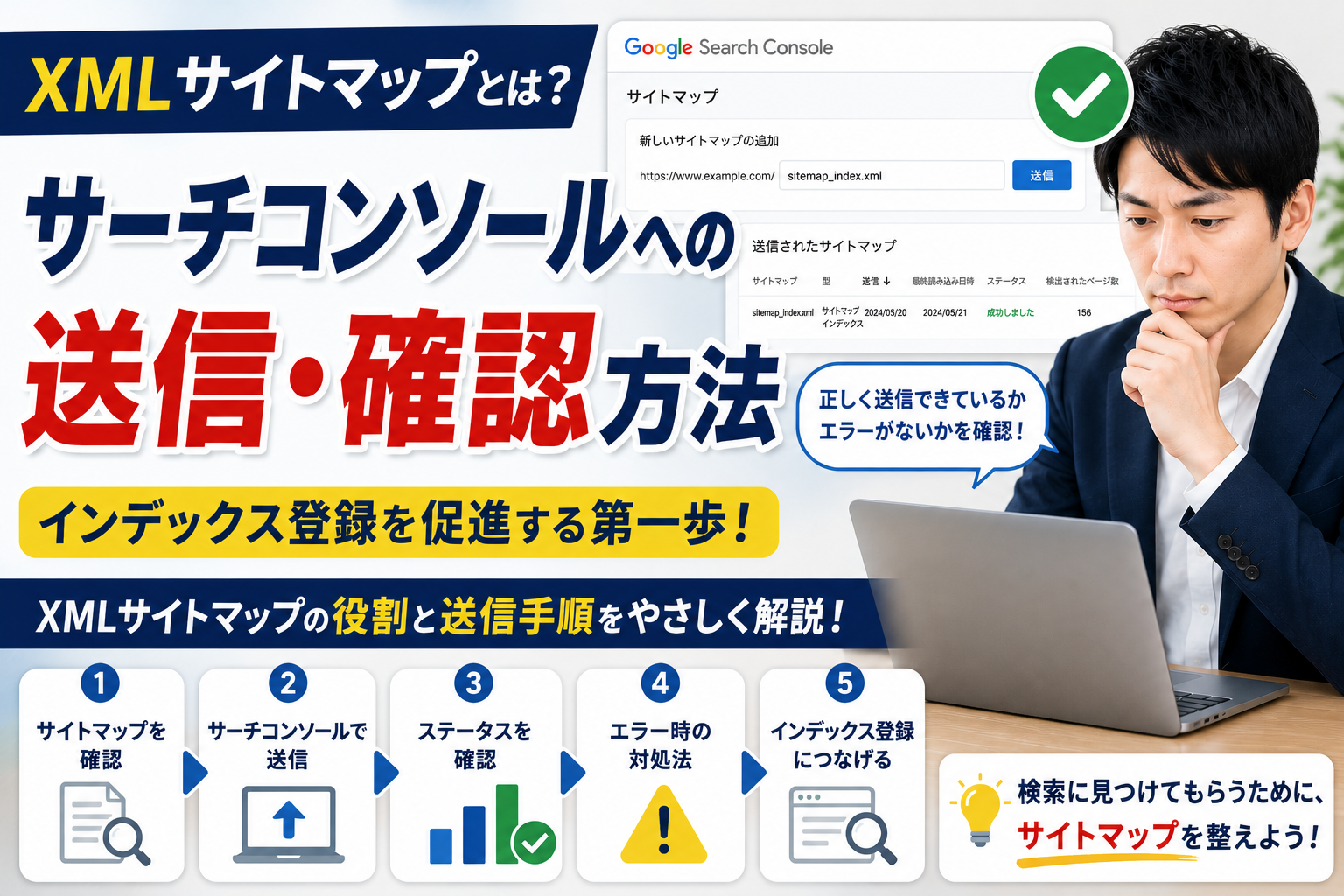
ホームページやブログを運用していると、
「XMLサイトマップとは何か分からない」
「Googleサーチコンソールへ送信した方がよいのか」
「WordPressのどこにサイトマップがあるのか分からない」
と悩むことがあります。
XMLサイトマップは、ホームページ内にある重要なページのURLを、Googleなどの検索エンジンへ伝えるためのファイルです。
特に、新しいホームページを公開した時、ブログ記事を増やしている時、ページ数が多い時、ホームページをリニューアルした時などに役立ちます。
ただし、XMLサイトマップを送信すれば、すべてのページが必ずGoogle検索へ表示されるわけではありません。
サイトマップは、検索エンジンがページを見つけるための手がかりです。
ページが検索結果へ表示されるためには、サイトマップだけでなく、インデックス設定、内部リンク、ページ内容、URLの状態なども適切に整える必要があります。
この記事では、中小企業のホームページ担当者向けに、XMLサイトマップの役割、WordPressでの確認方法、Googleサーチコンソールへの送信手順、エラーが表示された時の確認方法を解説します。
XMLサイトマップとは?
XMLサイトマップとは、ホームページ内にあるページ、画像、動画などの情報を、検索エンジンへ伝えるためのファイルです。
一般的なXMLサイトマップには、次のような情報が記載されています。
・ホームページ内のページURL
・ページの最終更新日
・複数のサイトマップへの案内
・画像や動画に関する情報
XMLサイトマップは、通常の訪問者が読むための記事やページではありません。
Googleなどの検索エンジンがホームページ内のURLを見つけ、クロールする際の手がかりとして使用します。
特に、次のようなホームページでは役立ちやすくなります。
・新しく公開したホームページ
・ページ数が多いホームページ
・ブログ記事を継続的に追加しているホームページ
・内部リンクが少ないページを含むホームページ
・画像や動画を多く掲載しているホームページ
・リニューアルやURL変更を行ったホームページ
一方、ページ数が少なく、すべてのページが適切な内部リンクでつながっているホームページでは、XMLサイトマップがなくてもページを発見される可能性はあります。
それでも、現在のWordPressでは自動的に生成されることが多いため、正しく作成・送信されているか確認しておくと安心です。
XMLサイトマップとサイトマップページの違い
サイトマップには、大きく分けて次の2種類があります。
XMLサイトマップ
検索エンジン向けに、ホームページ内のURLを伝えるファイルです。
主な目的は、Googleなどの検索エンジンにページの存在を知らせることです。
URLの例は、次のような形になります。
https://example.com/wp-sitemap.xml
または、
https://example.com/sitemap_index.xml
HTMLサイトマップ
ホームページを訪れた人向けに、ページ一覧を分かりやすく掲載したページです。
トップページ、サービス、会社概要、ブログ、問い合わせなどのリンクを一覧にして、目的のページを見つけやすくします。
主な目的は、訪問者の利便性を高めることです。
役割は異なる
XMLサイトマップは検索エンジン向け、HTMLサイトマップは訪問者向けです。
名称は似ていますが、役割が異なります。
両方を用意する場合もありますが、XMLサイトマップを送信したからといって、ホームページ内のメニューや内部リンクが不要になるわけではありません。
訪問者と検索エンジンのどちらにもページの関係が伝わるよう、分かりやすいサイト構成と内部リンクを整えることが大切です。
XMLサイトマップを送信するメリット
新しいページの存在を伝えやすくなる
新しいブログ記事やサービスページを公開しても、Googleがすぐに見つけるとは限りません。
XMLサイトマップに新しいURLが追加されていれば、Googleがページの存在を把握するための手がかりになります。
特に、公開したばかりのホームページや、外部サイトからのリンクが少ないホームページでは、サイトマップを整えておくことが重要です。
ページ数が多いサイトを整理して伝えられる
ブログ記事、サービスページ、実績紹介、採用情報などが増えると、ホームページ内のURLも多くなります。
XMLサイトマップを使うことで、検索エンジンへ重要なURLをまとめて伝えられます。
ただし、検索結果へ表示する必要のないページまで、すべて含める必要はありません。
リニューアル後のURLを伝えやすくなる
ホームページをリニューアルした場合、新しいページや変更後のURLをGoogleに伝える必要があります。
新しいXMLサイトマップを送信することで、現在使用しているURLを伝えやすくなります。
ただし、旧URLを変更した場合は、XMLサイトマップだけでなく、旧URLから新URLへの301リダイレクトも必要です。
サーチコンソールで処理状況を確認できる
GoogleサーチコンソールへXMLサイトマップを送信すると、Googleがサイトマップを取得できたか、エラーが発生していないかを確認できます。
送信したサイトマップから、Googleが認識したページ数の目安も確認できます。
XMLサイトマップを送信しても保証されないこと
XMLサイトマップには重要な役割がありますが、送信すればすべてが解決するわけではありません。
インデックス登録は保証されない
サイトマップにURLを含めても、そのページが必ずインデックス登録されるとは限りません。
Googleは、ページの内容、重複、正規URL、noindex設定、クロール状態などを確認したうえで、インデックス登録するかを判断します。
検索順位は保証されない
XMLサイトマップを送信しても、検索順位が直接上がるわけではありません。
検索順位を改善するためには、検索した人が求める情報、ページの分かりやすさ、専門性、内部リンクなどを整える必要があります。
すぐに検索結果へ表示されるとは限らない
サイトマップを送信しても、Googleが取得、クロール、インデックス登録するまでには時間がかかることがあります。
短時間に何度もサイトマップを送信し直しても、必ず早くなるわけではありません。
内部リンクの代わりにはならない
XMLサイトマップに含まれているページでも、ホームページ内のどこからもリンクされていない場合は、訪問者が見つけられません。
関連するサービスページ、記事一覧、関連記事などから内部リンクを設置しましょう。
WordPressのXMLサイトマップを確認する方法
WordPressでは、本体の標準機能やSEOプラグインによって、XMLサイトマップが自動生成されていることがあります。
WordPress標準のサイトマップ
WordPressの標準機能で生成されるXMLサイトマップは、一般的に次のURLで確認できます。
https://自社ドメイン/wp-sitemap.xml
ブラウザのアドレス欄へ入力し、ページ一覧のようなXMLファイルが表示されるか確認します。
SEOプラグインのサイトマップ
SEOプラグインを利用している場合は、次のようなURLで生成されることがあります。
https://自社ドメイン/sitemap_index.xml
ただし、使用しているテーマやプラグインによってURLは異なります。
管理画面のSEO設定や、プラグインのサイトマップ設定を確認しましょう。
どちらを送信すればよいか
WordPress標準のサイトマップとSEOプラグインのサイトマップが両方存在する場合があります。
基本的には、現在ホームページで使用しているSEO機能が生成したサイトマップを確認し、重複して管理しないようにします。
どのサイトマップを使用しているか分からない場合は、制作会社やホームページ管理者へ確認しましょう。
設定を理解しないまま複数のSEOプラグインを有効にすると、サイトマップやSEO設定が重複する可能性があります。
XMLサイトマップの中身を確認する
XMLサイトマップのURLが分かったら、ブラウザで開いて中身を確認します。
見た目が通常のホームページと異なっていても、必ずしも問題ではありません。
サイトマップインデックス
サイトマップインデックスは、複数のXMLサイトマップをまとめた一覧です。
次のように、内容ごとに分かれていることがあります。
・投稿ページのサイトマップ
・固定ページのサイトマップ
・カテゴリーのサイトマップ
・画像のサイトマップ
・商品ページのサイトマップ
サイトマップインデックスをGoogleサーチコンソールへ送信すると、その中に含まれる各サイトマップをGoogleが確認できます。
URLサイトマップ
URLサイトマップには、個別のページURLが一覧で記載されています。
次の内容を確認しましょう。
・重要なサービスページが含まれている
・公開したブログ記事が含まれている
・削除したURLが残り続けていない
・存在しないURLが含まれていない
・検索結果へ出したくないページが含まれていない
・URLが現在のドメインと一致している
・httpとhttpsが混在していない
サイトマップに含めたいページ
基本的には、Google検索から訪問してほしいページを含めます。
たとえば、次のようなページです。
・トップページ
・主要なサービスページ
・会社概要
・実績や事例
・採用情報
・公開中のブログ記事
・よくある質問
・アクセス情報
・商品やサービスの詳細ページ
ただし、サイトマップに含まれているだけでは、そのページの重要性や内容が十分に伝わるわけではありません。
トップページや関連ページから内部リンクを設置し、サイト内での役割も明確にしましょう。
サイトマップから除外を検討したいページ
検索結果へ表示する必要のないページは、XMLサイトマップから除外することを検討します。
たとえば、次のようなページです。
・お問い合わせ完了ページ
・予約完了ページ
・入力内容の確認ページ
・管理画面
・会員限定ページ
・社内用ページ
・テストページ
・下書きページ
・内容が重複するページ
・サイト内検索の結果ページ
・不要なタグ一覧ページ
ただし、サイトマップから除外しただけでは、検索結果への表示を確実に防げるわけではありません。
検索結果へ表示させたくない場合は、ページの目的に応じて、noindex、パスワード保護、削除などを適切に使用します。
Googleサーチコンソールへサイトマップを送信する方法
手順1. XMLサイトマップのURLを確認する
最初に、ブラウザでXMLサイトマップを開き、正常に表示されることを確認します。
【例】
https://example.com/wp-sitemap.xml
または、
https://example.com/sitemap_index.xml
ページが表示されない場合は、WordPressやSEOプラグインの設定を確認します。
手順2. Googleサーチコンソールを開く
Googleサーチコンソールへログインし、対象ホームページのプロパティを選択します。
複数のサイトを登録している場合は、ドメインを間違えないようにしましょう。
手順3. 「サイトマップ」を選択する
左側のメニューから「サイトマップ」を選択します。
サイトマップの送信画面が表示されます。
手順4. サイトマップのURLを入力する
「新しいサイトマップの追加」へ、サイトマップURLの末尾部分を入力します。
【入力例】
wp-sitemap.xml
または、
sitemap_index.xml
画面上にドメインがあらかじめ表示されている場合は、ドメイン以降の部分だけを入力します。
手順5. 送信する
入力内容を確認し、「送信」を選択します。
送信後、Googleサーチコンソール上に処理状況が表示されます。
手順6. ステータスを確認する
送信後は、次の内容を確認します。
・ステータス
・最終読み込み日時
・検出されたページ数
・エラーの有無
・サイトマップの種類
正常に処理されている場合は、すぐに何度も再送信する必要はありません。
サイトマップ送信後に確認したい項目
ステータスが成功になっているか
サイトマップのステータスが「成功しました」などの正常な状態になっているか確認します。
成功していても、すべてのページがインデックス登録されたことを意味するわけではありません。
Googleがサイトマップを正常に取得できた状態と考えましょう。
最終読み込み日時
Googleが最後にサイトマップを読み込んだ日時を確認できます。
新しい記事を公開するたびに、手動でサイトマップを送信し直す必要はありません。
WordPressやプラグインがサイトマップを自動更新していれば、Googleは継続的に確認できます。
検出されたページ数
サイトマップから検出されたページ数を確認します。
WordPress上の公開ページ数と完全に一致しない場合もあります。
カテゴリー、タグ、画像、正規URL、除外設定などによって、表示される数は変わります。
重要なページが含まれているかを個別に確認することが大切です。
ページのインデックス登録状況
サイトマップを送信した後は、Googleサーチコンソールの「ページのインデックス登録」レポートも確認します。
次のような状態を確認しましょう。
・インデックス登録済み
・クロール済み、インデックス未登録
・検出、インデックス未登録
・noindexにより除外
・リダイレクトのあるページ
・重複ページ
・見つかりませんでした
検索結果へ表示したいページが未登録になっている場合は、理由を確認して改善します。
「取得できませんでした」と表示される原因
サイトマップを送信した時に、「取得できませんでした」「読み込めませんでした」などと表示される場合があります。
主な原因を確認しましょう。
サイトマップのURLが間違っている
入力したURLに誤りがないか確認します。
・ファイル名の入力ミス
・ドメインの間違い
・httpとhttpsの違い
・wwwの有無
・余分な文字や空白
・末尾の入力ミス
実際にブラウザでサイトマップURLを開き、表示できるか確認しましょう。
サイトマップが存在しない
WordPressやSEOプラグインでサイトマップ機能が無効になっている可能性があります。
管理画面の設定を確認します。
サーバーエラーが発生している
サイトマップへアクセスした際に、サーバーエラーが発生している場合があります。
ブラウザでは一時的に表示されても、Googleがアクセスした時にエラーになることもあります。
エラーが続く場合は、サーバー会社や制作会社へ確認しましょう。
アクセス制限がかかっている
Basic認証、会員限定設定、セキュリティ機能などによって、Googleがサイトマップへアクセスできない場合があります。
制作中のテスト環境から本番環境へ移行した後は、アクセス制限が残っていないか確認します。
キャッシュやプラグインが影響している
キャッシュプラグイン、セキュリティプラグイン、SEOプラグインなどの設定が影響することがあります。
複数のSEOプラグインを同時に使用している場合は、機能が重複していないか確認しましょう。
一時的な取得エラー
一時的な通信やサーバーの問題で、取得できないこともあります。
URLと設定に問題がなければ、時間を置いて再確認します。
サイトマップに不要なURLが含まれる場合
XMLサイトマップに、検索結果へ表示したくないページが含まれていることがあります。
たとえば、次のようなURLです。
・不要なカテゴリー
・使用していないタグ
・作成者ページ
・添付ファイルページ
・内容の少ないアーカイブページ
・テスト用の固定ページ
・古いサービスページ
不要なURLが多い場合は、使用しているSEOプラグインやテーマのサイトマップ設定を確認します。
ただし、むやみに除外すると、必要なページまでサイトマップから消える可能性があります。
それぞれのページが検索結果から訪問してほしいページかどうかを判断しましょう。
削除したページがサイトマップに残っている場合
削除したページがXMLサイトマップに残っている場合は、次の内容を確認します。
・ページが完全に削除されているか
・ゴミ箱に残っていないか
・キャッシュが残っていないか
・サイトマップが更新されているか
・別のプラグインがサイトマップを生成していないか
・旧サイトマップをサーチコンソールへ送信したままになっていないか
新しいページへ移動した場合は、旧URLから新URLへ301リダイレクトを設定します。
完全に不要になったページは、適切な削除状態にし、サイトマップからも除外します。
サイトマップを複数送信してもよいか
ホームページの構成によっては、複数のサイトマップが生成されます。
たとえば、投稿、固定ページ、商品、画像などで分かれている場合です。
サイトマップインデックスが各サイトマップをまとめている場合は、通常、そのサイトマップインデックスを送信すれば管理しやすくなります。
個別のサイトマップを複数送信することもありますが、同じURLを複数のサイトマップで重複して管理する必要はありません。
現在どのサイトマップが有効か分からない場合は、制作会社や管理担当者へ確認しましょう。
サイトマップを再送信した方がよい場面
通常、新しい記事を1本公開するたびに、サイトマップを再送信する必要はありません。
WordPressやSEOプラグインが自動的にサイトマップを更新していれば、Googleが継続して確認します。
再送信や確認を検討したいのは、次のような場面です。
・ホームページを新しく公開した
・ホームページをリニューアルした
・ドメインを変更した
・URL構造を大きく変更した
・サイトマップのURLを変更した
・SEOプラグインを変更した
・長期間エラーが続いていた
・サイトマップを新しく作り直した
ただし、URLを変更した場合は、サイトマップの再送信だけでは不十分です。
301リダイレクト、内部リンク、正規URL、Googleサーチコンソールの登録状況なども確認しましょう。
XMLサイトマップと内部リンクの両方が必要
XMLサイトマップは、Googleにページの存在を伝えるために役立ちます。
一方、内部リンクには、次のような役割があります。
・訪問者を関連ページへ案内する
・ページ同士の関係を伝える
・重要なページを見つけやすくする
・ブログ記事からサービスページへつなげる
・ホームページ内の回遊を促す
XMLサイトマップだけに頼らず、訪問者が実際に使いやすいページ構成を作ることが大切です。
特に、検索からブログ記事へ訪れた人が、関連サービスや問い合わせページへ進めるように内部リンクを設置しましょう。
XMLサイトマップとURL検査の使い分け
Googleサーチコンソールには、サイトマップとURL検査の機能があります。
XMLサイトマップ
ホームページ内の複数のURLをまとめてGoogleへ伝えるために使用します。
新しいホームページ、リニューアル、大量のページなどを伝える際に役立ちます。
URL検査
特定のページについて、Googleのインデックス登録状況やクロール状態を確認するために使用します。
特定の記事が検索に出ない場合や、ページを大きく修正した場合などに使用します。
サイトマップを送信した後、重要なページが登録されているかをURL検査で個別に確認する流れが分かりやすいでしょう。
よくある間違い
サイトマップを送信すればSEO対策が完了すると考える
XMLサイトマップは、Googleがページを見つけるための手がかりです。
検索順位を上げたり、問い合わせを増やしたりするためには、記事内容、サービスページ、内部リンク、問い合わせ導線などの改善も必要です。
ホームページから問い合わせを増やすための基本的な考え方は、こちらの記事でも解説しています。
毎日サイトマップを送信し直す
正常に取得されているサイトマップを、毎日送信し直す必要はありません。
エラーがないかを定期的に確認し、問題が発生した時に対応しましょう。
サイトマップのページ数だけを増やそうとする
登録するURLが多ければよいわけではありません。
内容の重複したページ、不要なタグページ、検索結果へ出す必要のないページなどを大量に含めても、ホームページの価値が高まるわけではありません。
noindexページをサイトマップに含める
検索結果へ表示しないようnoindexを設定したページを、サイトマップでGoogleへ送信すると、設定の意図が分かりにくくなります。
基本的には、インデックス登録してほしい正規URLをサイトマップへ含めます。
削除済みページを放置する
削除したページが長期間サイトマップに残っている場合は、WordPressやプラグインの設定を確認します。
移動先がある場合は、301リダイレクトも設定しましょう。
サイトマップがあるので内部リンクは不要と考える
XMLサイトマップは、訪問者がページを移動するためのものではありません。
重要なページは、トップページ、メニュー、関連記事などから分かりやすくリンクしましょう。
月に1回確認したい項目
中小企業のホームページでは、サイトマップを毎日確認する必要はありません。
月に1回程度、次の項目を確認しましょう。
Googleサーチコンソールのサイトマップ
・ステータスが正常になっている
・取得エラーが発生していない
・最終読み込み日時が更新されている
・検出されたページ数に大きな変化がない
・古いサイトマップを送信したままにしていない
XMLサイトマップの中身
・主要なサービスページが含まれている
・最近公開した記事が含まれている
・削除したURLが残っていない
・httpとhttpsが混在していない
・旧ドメインのURLが残っていない
・不要なページが大量に含まれていない
インデックス登録状況
・重要なページが登録されている
・未登録の理由を確認している
・noindexの設定ミスがない
・404エラーが増えていない
・リダイレクトの設定に問題がない
公開後の検索状況
・検索結果への表示回数がある
・検索クエリが確認できる
・クリック数が増えている
・サービスページへ移動している
・問い合わせや応募につながっている
サイトマップの送信だけで終わらず、検索結果への表示と訪問後の行動まで確認しましょう。
XMLサイトマップ確認のチェックリスト
XMLサイトマップを設定・送信する際は、次の項目を確認します。
・XMLサイトマップのURLが分かる
・ブラウザで正常に表示できる
・Googleサーチコンソールへ送信している
・送信ステータスが正常になっている
・主要なサービスページが含まれている
・公開中のブログ記事が含まれている
・削除したURLが残っていない
・旧ドメインのURLが残っていない
・httpとhttpsが混在していない
・noindexページを含めていない
・存在しないURLを含めていない
・不要なタグやアーカイブが大量に含まれていない
・ページのインデックス登録状況も確認している
・重要なページに内部リンクを設置している
・リニューアル時は301リダイレクトも確認している
エラーが表示された場合は、何度も送信を繰り返すのではなく、サイトマップURL、WordPress設定、サーバー状態などを順番に確認しましょう。
まとめ:サイトマップはページ発見の手がかり
XMLサイトマップは、ホームページ内の重要なページをGoogleへ伝えるためのファイルです。
特に、新しく公開したホームページ、ページ数が多いサイト、ブログ記事を継続的に追加しているサイト、リニューアルしたサイトなどで役立ちます。
Googleサーチコンソールへ送信する際は、次の流れで確認しましょう。
- WordPressでXMLサイトマップのURLを確認する
- ブラウザで正常に表示できるか確認する
- Googleサーチコンソールのサイトマップ画面から送信する
- ステータスとエラーを確認する
- 重要なページが含まれているか確認する
- ページのインデックス登録状況を確認する
- 検索結果への表示やクリックも確認する
サイトマップを送信しても、インデックス登録や検索順位は保証されません。
検索結果へ表示してほしいページには、訪問者が求める情報を掲載し、関連ページから内部リンクを設置することが必要です。
サイトマップ、インデックス設定、ページ内容、内部リンクをセットで整え、Googleと訪問者のどちらにも分かりやすいホームページを作りましょう。
ホームページの検索表示・運用改善でお悩みの方へ
ローカルブランディング株式会社では、宮崎県に本社を置き、熊本県を主な活動拠点として、九州の中小企業向けにホームページ・動画制作支援「ブラサポ」を提供しています。
ホームページを制作するだけではなく、XMLサイトマップ、Googleサーチコンソール、インデックス登録、ページ構成、内部リンク、問い合わせまでの導線を整理し、公開後の運用改善まで実務面から支援しています。
「XMLサイトマップが正しく設定されているか分からない」
「Googleサーチコンソールにエラーが表示されている」
「公開した記事が検索結果に出てこない」
「検索からのアクセスを問い合わせにつなげたい」
といった場合も、現在のホームページと設定状況を確認しながら、必要な改善内容を整理します。
ホームページ制作や運用支援に関するよくある質問もご確認いただけます。
ホームページの検索表示や運用改善についてお悩みの場合は、お気軽にご相談ください。