
301リダイレクトとは?URL変更・リニューアル時の設定方法
ホームページを運用していると、
「記事のURLを変更したい」
「古いサービスページを新しいページへまとめたい」
「ホームページをリニューアルした後、検索順位が下がった」
ホームページ全体のアクセスが少ない原因については、こちらの記事でも解説しています。
「削除したページへアクセスすると404エラーになる」
といった場面があります。
このようなURL変更やページ移動の際に必要になるのが、301リダイレクトです。
301リダイレクトを設定すると、古いURLへアクセスした訪問者や検索エンジンを、新しいURLへ自動的に転送できます。
適切に設定すれば、古いページをブックマークしている人や、検索結果、外部サイトのリンクから訪れた人を、新しいページへ案内できます。
一方で、リダイレクト先を間違えたり、すべてのページをトップページへ転送したりすると、訪問者が必要な情報を見つけられなくなる可能性があります。
ホームページをリニューアルする際も、見た目や文章だけでなく、旧URLから新URLへの転送設計が重要です。
この記事では、中小企業のホームページ担当者向けに、301リダイレクトの役割、必要になる場面、WordPressでの設定方法、確認手順、404エラーやcanonicalタグとの違いを解説します。
301リダイレクトとは?
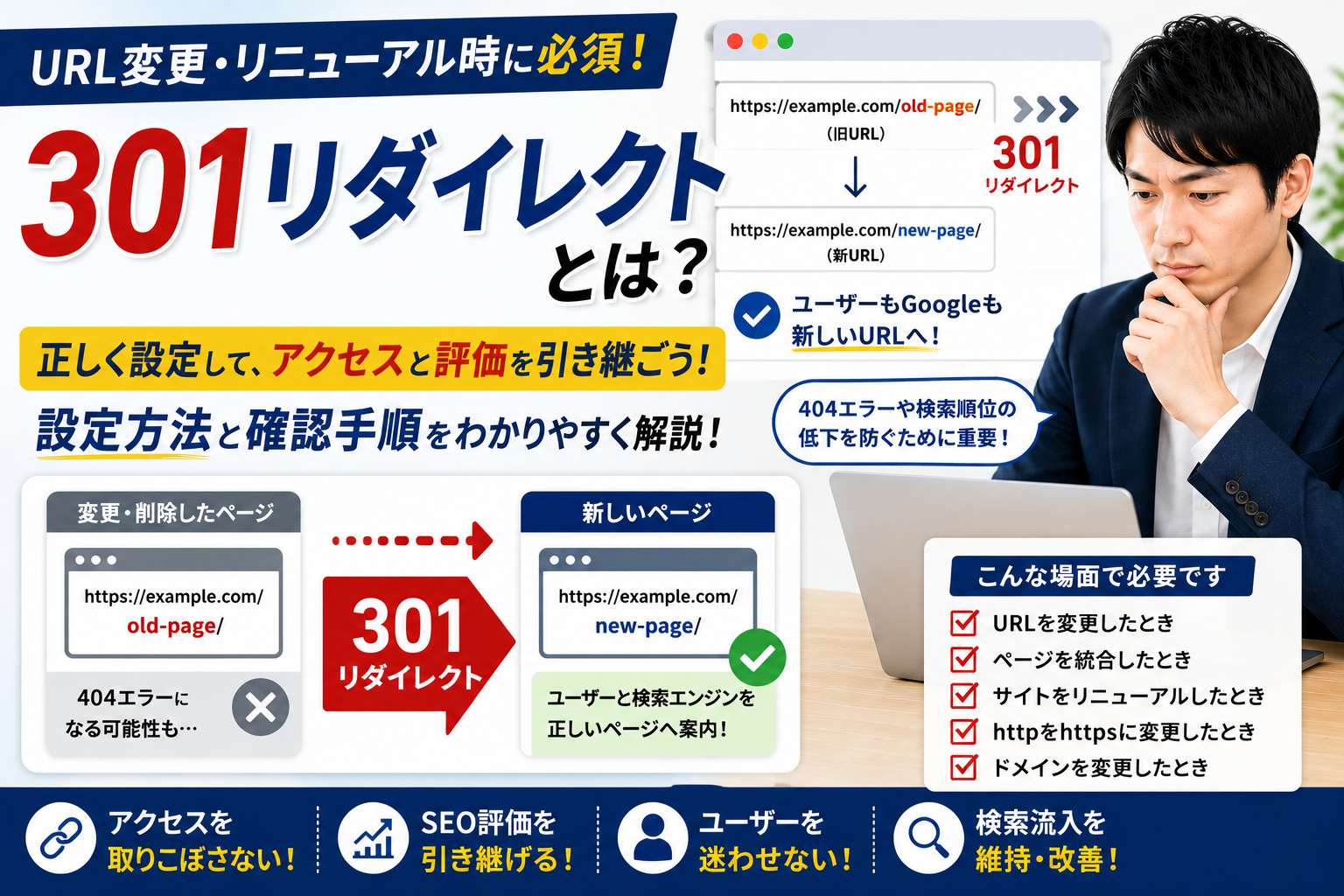
301リダイレクトとは、あるURLが恒久的に別のURLへ移動したことを、訪問者と検索エンジンへ伝える転送設定です。
古いURLへアクセスすると、自動的に新しいURLへ移動します。
たとえば、次のようにサービスページのURLを変更したとします。
【変更前】
https://example.com/old-service/
【変更後】
https://example.com/new-service/
旧URLから新URLへ301リダイレクトを設定すると、訪問者が旧URLを開いた場合でも、新しいサービスページが表示されます。
検索エンジンに対しても、
「このページは新しいURLへ恒久的に移動しました」
と伝えられます。
301リダイレクトが必要な理由
古いURLから訪れた人を新しいページへ案内できる
URLを変更しても、検索結果、SNS投稿、メール、名刺、資料、外部サイトなどに旧URLが残っていることがあります。
301リダイレクトを設定していなければ、旧URLへアクセスした人に404エラーが表示される可能性があります。
訪問者は目的の情報を見つけられず、そのままホームページから離れてしまうかもしれません。
旧URLから新URLへ自動転送することで、訪問者を迷わせずに案内できます。
検索エンジンへページの移動を伝えられる
検索エンジンは、それぞれのURLを個別のページとして認識します。
URLを変更しただけでは、旧ページと新ページの関係が正しく伝わらない場合があります。
301リダイレクトを設定すると、旧URLが新URLへ移動したことを検索エンジンへ伝えられます。
これまで旧ページが持っていた検索上の評価や外部リンクの情報も、新しいURLへ引き継がれやすくなります。
ただし、301リダイレクトを設定すれば、検索順位が必ず同じ位置で維持されるわけではありません。
ページ内容、内部リンク、サイト構成、リニューアル後の品質なども影響します。
外部サイトからのリンクを無駄にしにくい
他のホームページ、業界団体、取引先、ニュース記事などから旧URLへリンクされている場合があります。
URLを変更した後も外部サイト側のリンクが修正されるとは限りません。
301リダイレクトを設定しておけば、外部サイトの旧リンクから訪れた人を新ページへ案内できます。
可能であれば、重要な外部サイトにはリンク先の更新も依頼しましょう。
アクセス解析の分散を防ぎやすい
旧URLと新URLの両方が表示できる状態になると、アクセスデータが複数のURLへ分かれることがあります。
ページの代表URLを決め、古いURLから新しいURLへ転送することで、管理対象を整理しやすくなります。
301リダイレクトが必要になる主な場面
ページのURLを変更した時
記事スラッグ、パーマリンク、固定ページのURLなどを変更した場合は、旧URLから新URLへの301リダイレクトを検討します。
【例】
変更前:
https://example.com/blog-123/
変更後:
https://example.com/homepage-improvement/
URLを分かりやすく変更しても、旧URLへアクセスできなくなれば、検索結果や既存リンクからの訪問を失う可能性があります。
古いページを新しいページへ統合した時
似た内容の記事やサービスページを一つにまとめた場合は、削除したページから統合先のページへ転送します。
【例】
古い記事A
古い記事B
古い記事C
↓
内容を整理した新しい記事D
旧ページと新ページの内容に関連性がある場合は、301リダイレクトを設定することで、訪問者を適切な情報へ案内できます。
サービス内容を変更した時
古いサービスを終了し、新しいサービスへ移行する場合にも301リダイレクトを検討します。
ただし、旧サービスと新サービスの内容が大きく異なる場合は、単純に転送するだけでは訪問者が混乱する可能性があります。
旧サービスの終了案内ページを一定期間残し、変更理由や新サービスへの案内を掲載する方法もあります。
ホームページをリニューアルした時
ホームページのリニューアルでは、ページ構成やURLが変更されることがあります。
たとえば、次のような変更です。
・サービスページのURL変更
・ブログのURL構造変更
・複数ページの統合
・不要なページの削除
・カテゴリー構成の変更
・ドメイン変更
・httpからhttpsへの移行
・wwwありとなしの統一
旧URLと新URLの対応表を作り、ページごとに適切な転送先を決める必要があります。
ドメインを変更した時
会社名やブランド名の変更などによって、ホームページのドメインを変更することがあります。
【例】
旧ドメイン:
https://old-example.com/
新ドメイン:
https://new-example.com/
この場合は、旧ドメインの各ページから、対応する新ドメインのページへ転送します。
旧ドメインのトップページだけを新ドメインのトップページへ転送するのではなく、可能な限りページ単位で対応させましょう。
httpからhttpsへ移行した時
ホームページをSSL化し、httpからhttpsへ変更した場合は、httpのURLからhttpsのURLへ転送します。
【例】
http://example.com/service/
↓
https://example.com/service/
内部リンク、XMLサイトマップ、canonicalタグ、WordPressのURL設定もhttpsへ統一します。
wwwありとなしを統一する時
次のURLは、検索エンジンから見ると別のURLです。
https://www.example.com/
https://example.com/
どちらを使用しても構いませんが、正式に使用する形式を決め、もう一方から転送します。
301リダイレクトが不要な場面
URLを変更していない場合は、通常、301リダイレクトを追加する必要はありません。
また、次のような場合は別の対応が適していることがあります。
一時的に別のページへ転送する場合
キャンペーン期間中だけ別ページを表示するなど、転送が一時的な場合は、301ではなく一時的なリダイレクトを検討します。
恒久的な移動なのか、一時的な移動なのかを明確にしましょう。
検索結果へ出したくないだけの場合
検索結果へ表示させたくないことが目的であれば、301リダイレクトではなく、noindexなどを検討します。
ただし、ページ自体が不要で、代わりとなるページがある場合は、301リダイレクトが適していることもあります。
URLはそのままで内容だけを更新する場合
既存ページの文章、写真、見出しなどを変更するだけで、URLを変更しない場合は301リダイレクトは不要です。
検索流入がある記事をリライトする場合も、特別な理由がなければURLを維持した方が管理しやすくなります。
301リダイレクトと302リダイレクトの違い
リダイレクトには複数の種類があります。
代表的なのが301と302です。
301リダイレクト
ページが恒久的に移動したことを伝える転送です。
今後、旧URLへ戻す予定がない場合に使用します。
【使用例】
・ページURLの変更
・古い記事の統合
・サイトリニューアル
・ドメイン変更
・httpからhttpsへの移行
・wwwありとなしの統一
302リダイレクト
ページが一時的に移動していることを伝える転送です。
将来的に元のURLへ戻す可能性がある場合に使用します。
【使用例】
・一時的なキャンペーンページ
・短期間のメンテナンス
・期間限定の案内
・一時的な表示切り替え
使い分けの考え方
・今後も新URLを使い続ける:301
・一定期間後に元へ戻す:302などの一時転送
恒久的な変更なのか、一時的な変更なのかを基準に判断しましょう。
301リダイレクトとcanonicalタグの違い
301リダイレクトとcanonicalタグは、どちらも代表URLを整理する際に使用されますが、訪問者の動きが異なります。
301リダイレクト
旧URLへアクセスした訪問者は、自動的に新URLへ移動します。
旧URLを今後使用しない場合に適しています。
canonicalタグ
訪問者は元のURLをそのまま閲覧できます。
検索エンジンに対して、別のURLを代表ページとして扱ってほしいと伝えます。
次のような場面で使用されます。
・計測用パラメータが付いたURL
・並べ替えや絞り込みURL
・印刷用ページ
・同じ内容を残す必要がある別URL
使い分けの考え方
・旧URLを廃止して新URLへ移動する:301リダイレクト
・元のURLも表示できる状態で代表URLを伝える:canonicalタグ
古いページを今後使用しない場合は、canonicalタグだけで残すよりも、301リダイレクトで統合した方が分かりやすいことがあります。
301リダイレクトと404エラーの違い
301リダイレクト
ページが別のURLへ移動した状態です。
訪問者は新しいページへ自動的に案内されます。
404エラー
指定されたURLにページが存在しない状態です。
ページを削除し、代わりとなる情報がない場合は、404になること自体が必ずしも問題ではありません。
重要なのは、削除したページと関係のある転送先が存在するかどうかです。
何でもトップページへ転送しない
削除したページの代わりとなる情報がないにもかかわらず、すべてトップページへ転送すると、訪問者は目的の情報を見つけられません。
【適切な例】
旧料金ページ
↓
新しい料金ページ
【注意が必要な例】
削除した採用記事
↓
関係のないトップページ
転送先は、旧ページと内容や目的が近いページを選びましょう。
適切な転送先がない場合は、無理に301リダイレクトを設定せず、404として扱う方が分かりやすい場合もあります。
301リダイレクトとnoindexの違い
301リダイレクト
ページを別のURLへ移動し、訪問者も新しいURLへ転送します。
noindex
ページはそのURLで表示できますが、検索結果へ登録しないよう検索エンジンへ伝えます。
使い分けの考え方
・新しいページへ移動した:301リダイレクト
・ページは残すが検索結果へ出したくない:noindex
・完全に不要で代替ページもない:削除または404
・似たURLの代表ページを示したい:canonicalタグ
目的に合わせて使い分けましょう。
WordPressで301リダイレクトを設定する主な方法
WordPressでは、複数の方法で301リダイレクトを設定できます。
ホームページの管理体制や変更内容に合う方法を選びましょう。
リダイレクト管理プラグインを使用する
管理画面から旧URLと新URLを入力し、転送を設定する方法です。
専門的なファイルを直接編集せずに設定できるため、比較的管理しやすい方法です。
一般的には、次の情報を入力します。
・転送元のURL
・転送先のURL
・リダイレクトの種類
・転送の有効・無効
ただし、プラグインを増やすことで、管理や更新の負担も増えます。
現在使用しているSEOプラグインやテーマに、リダイレクト機能が含まれている場合もあります。
複数の機能を重複して使わないようにしましょう。
サーバーの設定ファイルで対応する
サーバー環境によっては、設定ファイルへ転送ルールを記述します。
ページ数が多いリニューアルや、ドメイン全体の転送などで使用されることがあります。
ただし、記述を誤るとホームページ全体が表示できなくなる可能性があります。
設定ファイルを直接編集する場合は、必ず変更前のバックアップを取り、制作会社やサーバー管理者へ確認しましょう。
レンタルサーバーの管理画面を使用する
利用しているレンタルサーバーによっては、管理画面からURL転送を設定できる場合があります。
設定可能な範囲や入力方法は、サーバー会社によって異なります。
ページ単位の転送に対応しているか、転送の種類を選べるかを確認しましょう。
テーマやSEOプラグインの機能を使用する
WordPressテーマやSEOプラグインに、URL変更時の転送機能が用意されている場合があります。
現在どの機能がリダイレクトを管理しているかを確認し、複数の場所で同じ転送を設定しないようにします。
301リダイレクトを設定する前の準備
旧URLと新URLの対応表を作る
ページ数が少ない場合でも、設定前に一覧を作ることをおすすめします。
【記録項目】
・旧URL
・新URL
・ページタイトル
・変更理由
・設定日
・確認結果
・担当者
ホームページをリニューアルする場合は、公開前に旧URLと新URLの対応表を作成します。
旧ページのアクセス状況を確認する
GA4やGoogleサーチコンソールを使い、旧ページの状況を確認します。
・アクセス数
・検索結果への表示回数
・クリック数
・検索クエリ
・外部サイトからのリンク
・問い合わせへの貢献
検索流入や問い合わせにつながっているページは、特に慎重に転送先を決めます。
新しいページの内容を確認する
転送先のページが、旧ページの内容を十分に引き継いでいるか確認します。
URLだけを転送しても、旧ページで求められていた情報が新ページになければ、訪問者の期待に応えられません。
バックアップを取得する
サーバー設定やWordPressの重要な設定を変更する場合は、事前にバックアップを取得します。
転送設定を行った日時と内容も記録しましょう。
WordPressで301リダイレクトを設定する手順
手順1. 転送元と転送先を決める
旧URLと、最も関連性が高い新URLを決めます。
【例】
転送元:
https://example.com/old-service/
転送先:
https://example.com/new-service/
手順2. 転送先が正常に表示されるか確認する
新URLが公開済みで、正常に表示できることを確認します。
次の状態になっていないか確認しましょう。
・下書き
・非公開
・404エラー
・パスワード保護
・別のURLへ転送される
・noindexが設定されている
手順3. 管理方法を決める
プラグイン、サーバー管理画面、設定ファイルなど、どこでリダイレクトを管理するかを決めます。
複数の場所で同じ転送を設定しないようにします。
手順4. 301リダイレクトを設定する
転送元と転送先を入力し、恒久的な転送として設定します。
入力時は、httpとhttps、wwwの有無、URL末尾のスラッシュなどを確認します。
手順5. ブラウザで動作確認する
旧URLをブラウザへ入力し、新URLへ自動的に移動するか確認します。
移動後のアドレス欄が、意図した新URLになっていることも確認しましょう。
手順6. パソコンとスマートフォンで確認する
端末によって転送結果が変わることは通常ありませんが、キャッシュなどの影響もあるため、複数の環境で確認すると安心です。
シークレットモードや別のブラウザも使用しましょう。
手順7. 内部リンクを修正する
301リダイレクトを設定した後も、ホームページ内のリンクが旧URLのままでは、訪問のたびに転送が発生します。
次のリンクを新URLへ修正しましょう。
・メニュー
・記事本文
・ボタン
・バナー
・関連記事
・サービス一覧
・パンくずリスト
・フッター
・画像リンク
内部リンクは、転送を経由せず、直接新URLへ向けることが大切です。

手順8. XMLサイトマップを確認する
XMLサイトマップには、原則として新しい正規URLを掲載します。
旧URLが残っている場合は、WordPressやSEOプラグインの設定を確認します。
手順9. canonicalタグを確認する
新ページのcanonicalタグが、新しいURL自身を指定しているか確認します。
旧URLや別のページを指定していないか注意しましょう。
手順10. Googleサーチコンソールで確認する
URL検査を使い、旧URLと新URLの状態を確認します。
新URLがインデックス登録可能な状態か、GoogleがどのURLを正規URLとして認識しているかを確認しましょう。
リニューアル時のリダイレクト対応表
ホームページをリニューアルする場合は、旧サイトのURL一覧を取得し、新サイトのURLと対応させます。
そのまま残すページ
URLを変更せず、同じURLを維持します。
検索流入があるページは、特別な理由がなければURLを変えない方が安全です。
URLを変更するページ
旧URLから新URLへ301リダイレクトを設定します。
複数ページを一つに統合する場合
それぞれの旧URLから、統合後の新ページへ転送します。
ページを完全に削除する場合
代わりとなる関連ページがあれば、そのページへの転送を検討します。
適切な転送先がなければ、無理にトップページへ転送せず、404として扱うことも検討します。
ドメインを変更する場合
旧ドメインの各URLから、新ドメインの対応ページへ転送します。
【望ましい例】
old-example.com/service/
↓
new-example.com/service/
【避けたい例】
old-example.com内のすべてのページ
↓
new-example.comのトップページ
ページ単位で対応させることで、訪問者が必要な情報へ進みやすくなります。
リダイレクトチェーンとは?
リダイレクトチェーンとは、転送が複数回続く状態です。
【例】
URL A
↓
URL B
↓
URL C
URL Aへアクセスした人が、一度URL Bへ移動し、さらにURL Cへ移動します。
転送回数が増えると、ページ表示に余計な処理が発生し、管理も複雑になります。
URL Aから最終的なURL Cへ直接転送するように整理しましょう。
【改善後】
URL A
↓
URL C
内部リンクも、最終的なURL Cへ直接変更します。
リダイレクトループとは?
リダイレクトループとは、転送設定が繰り返され、目的のページを表示できなくなる状態です。
【例】
URL A
↓
URL B
↓
URL A
このような状態になると、ブラウザに「リダイレクトが繰り返し行われました」などのエラーが表示されることがあります。
主な原因には、次のようなものがあります。
・複数のプラグインで同じ転送を設定している
・httpとhttpsの設定が矛盾している
・wwwありとなしの設定が矛盾している
・サーバーとWordPressの両方で異なる転送を設定している
・転送元と転送先を逆に設定している
リダイレクトループが発生した場合は、直前に変更した設定を確認しましょう。
301リダイレクト設定後に確認すること
旧URLから新URLへ移動するか
旧URLを直接入力し、意図した新URLへ移動するか確認します。
転送先が関連するページか
転送自体が動作していても、関係のないページへ移動していれば適切とはいえません。
旧ページを探している人が、必要な情報を見つけられるか確認しましょう。
転送が複数回発生していないか
旧URLから最終ページまで、何度も転送されていないか確認します。
新URLが正常に表示されるか
転送先で404エラー、表示崩れ、リンク切れなどが起きていないか確認します。
内部リンクが新URLになっているか
ホームページ内に旧URLへのリンクが残っていないか確認します。
サイトマップに新URLが含まれているか
XMLサイトマップへ新しい正規URLが掲載されているか確認します。
Googleサーチコンソールの状態
新URLがインデックス登録可能か、旧URLがリダイレクトとして認識されているかを確認します。
アクセス数や検索流入の変化
GA4やGoogleサーチコンソールで、変更前後の数字を比較します。
・ユーザー数
・自然検索からの流入
・表示回数
・クリック数
・検索クエリ
・問い合わせ数
URL変更後は、一時的に数字が変動することもあります。
短期間だけで判断せず、一定期間の変化を確認しましょう。
URLを正しく引き継ぐだけでなく、ホームページから問い合わせへつなげる導線も合わせて確認しましょう。
301リダイレクトでよくある失敗
すべての旧ページをトップページへ転送する
設定作業を減らすために、すべての旧URLをトップページへ転送するケースがあります。
しかし、訪問者が探している情報とトップページの内容が一致するとは限りません。
旧ページごとに、最も関連する新ページを設定しましょう。
関係のないページへ転送する
削除した採用ページをサービスページへ転送するなど、内容が異なるページへの転送は避けましょう。
適切な転送先がない場合は、404として扱う方が分かりやすいこともあります。
転送先も削除されている
転送先のページが削除され、404エラーになっていることがあります。
リダイレクト設定後も、定期的に転送先を確認しましょう。
リダイレクトチェーンを放置する
URL変更を繰り返した結果、複数回の転送が発生することがあります。
常に最終的なページへ直接転送するよう整理します。
内部リンクを旧URLのままにする
301リダイレクトがあるからといって、内部リンクを旧URLのまま放置しないようにしましょう。
ホームページ内のリンクは直接新URLへ変更します。
サイトマップに旧URLを残す
XMLサイトマップには、検索結果へ表示してほしい新しい正規URLを含めます。
旧URLが大量に残っていないか確認しましょう。
canonicalタグが旧URLを指定している
新ページのcanonicalタグが旧URLを指定していると、設定が矛盾します。
新ページ自身の正規URLを指定しているか確認しましょう。
リダイレクトを設定せずURLだけ変更する
WordPressの投稿画面でスラッグを変更しただけでは、旧URLから自動転送されない場合があります。
URL変更後は、必ず旧URLで動作確認しましょう。
転送設定を記録していない
誰が、いつ、どのURLを変更したか分からなくなると、後から設定を整理しにくくなります。
URL対応表と設定日を残しましょう。
URLを変更する前に考えたいこと
検索流入があるページは、URLを変えずに内容だけを改善できないか検討しましょう。
URL変更が必要になるのは、次のような場合です。
・URLに誤字がある
・ページ内容とURLが大きく異なる
・サイト構造を変更する
・サービス名を変更する
・複数ページを統合する
・ドメインを変更する
・日本語URLなど管理しづらい形式を整理する
「英語の方がSEOに良さそう」「URLを短くしたい」といった理由だけで、検索流入のあるページを安易に変更する必要はありません。
URLを変更する場合は、得られるメリットと移行作業の負担を比較しましょう。
301リダイレクトの実務チェックリスト
設定前は、次の項目を確認します。
・URLを変更する必要性がある
・旧URLの一覧を作成した
・新URLの一覧を作成した
・旧URLと新URLの対応表を作成した
・旧ページのアクセス状況を確認した
・検索流入があるページを把握した
・外部リンクがあるページを確認した
・転送先の内容が旧ページと関連している
・バックアップを取得した
・設定方法と管理担当者を決めた
設定後は、次の項目を確認します。
・旧URLから新URLへ転送される
・301の恒久的な転送になっている
・転送先が正常に表示される
・関係のないページへ転送していない
・すべてをトップページへ転送していない
・リダイレクトチェーンがない
・リダイレクトループがない
・内部リンクを新URLへ変更した
・XMLサイトマップに新URLが含まれている
・旧URLがサイトマップに残っていない
・canonicalタグが新URLを示している
・Googleサーチコンソールで確認した
・変更日と設定内容を記録した
月に1回確認したい項目
通常、301リダイレクトを毎日確認する必要はありません。
月に1回程度、またはリニューアルやURL変更後に次の項目を確認しましょう。
Googleサーチコンソール
・リダイレクトとして認識されている旧URL
・404エラーになっている重要ページ
・新URLのインデックス登録状況
・検索結果への表示回数
・クリック数
・平均掲載順位
・検索クエリの変化
GA4
・自然検索からのアクセス
・新しいページの閲覧数
・入口になっているページ
・問い合わせや応募などのキーイベント
・変更前後のアクセス数
WordPressとホームページ内
・内部リンクに旧URLが残っていない
・転送先が削除されていない
・転送設定が重複していない
・不要になった古い転送が残っていない
・新しいURLがサイトマップに含まれている
外部リンク
重要な外部サイトから旧URLへリンクされている場合は、可能であれば新URLへの変更を依頼します。
301リダイレクトが動作していても、直接新URLへリンクしてもらう方が分かりやすくなります。
まとめ:URL変更時は旧ページから新ページへの道を残す
301リダイレクトは、ページが恒久的に新しいURLへ移動したことを、訪問者と検索エンジンへ伝える転送設定です。
主に次のような場面で使用します。
・ページのURLを変更した
・古い記事を新しい記事へ統合した
・サービスページを作り直した
・ホームページをリニューアルした
・ドメインを変更した
・httpからhttpsへ移行した
・wwwありとなしを統一した
設定する際は、旧URLと最も関連する新URLを対応させます。
すべてのページをトップページへ転送したり、関係のないページへ転送したりしないことが大切です。
また、301リダイレクトだけでなく、次の設定も新URLへ統一しましょう。
・内部リンク
・XMLサイトマップ
・canonicalタグ
・構造化データ
・SNSや広告のリンク
・メールや資料に掲載したURL
URL変更後は、ブラウザで転送を確認し、GoogleサーチコンソールとGA4で検索流入や訪問後の行動を確認します。
検索流入があるページは、必要性がなければURLを維持することも重要です。
URLを変更する場合は、旧ページを探している人が新しい情報へ迷わず進めるよう、適切な301リダイレクトを設定しましょう。
ホームページのURL変更・リニューアルでお悩みの方へ
ローカルブランディング株式会社では、宮崎県に本社を置き、熊本県を主な活動拠点として、九州の中小企業向けにホームページ・動画制作支援「ブラサポ」を提供しています。
ホームページを制作するだけではなく、301リダイレクト、Googleサーチコンソール、XMLサイトマップ、canonicalタグ、内部リンク、問い合わせまでの導線を整理し、公開後の運用改善まで実務面から支援しています。
「ページのURLを変更したいが、検索への影響が心配」
「リニューアル後に404エラーが増えている」
「旧URLと新URLをどのように対応させればよいか分からない」
「検索流入をできるだけ維持しながらサイトを移行したい」
といった場合も、現在のホームページとアクセス状況を確認しながら、必要な改善内容を整理します。
ホームページ制作や運用支援に関するよくある質問もご確認いただけます。
ホームページのURL変更やリニューアルについてお悩みの場合は、お気軽にご相談ください。