
404エラーとは?リンク切れの確認方法と正しい改善手順
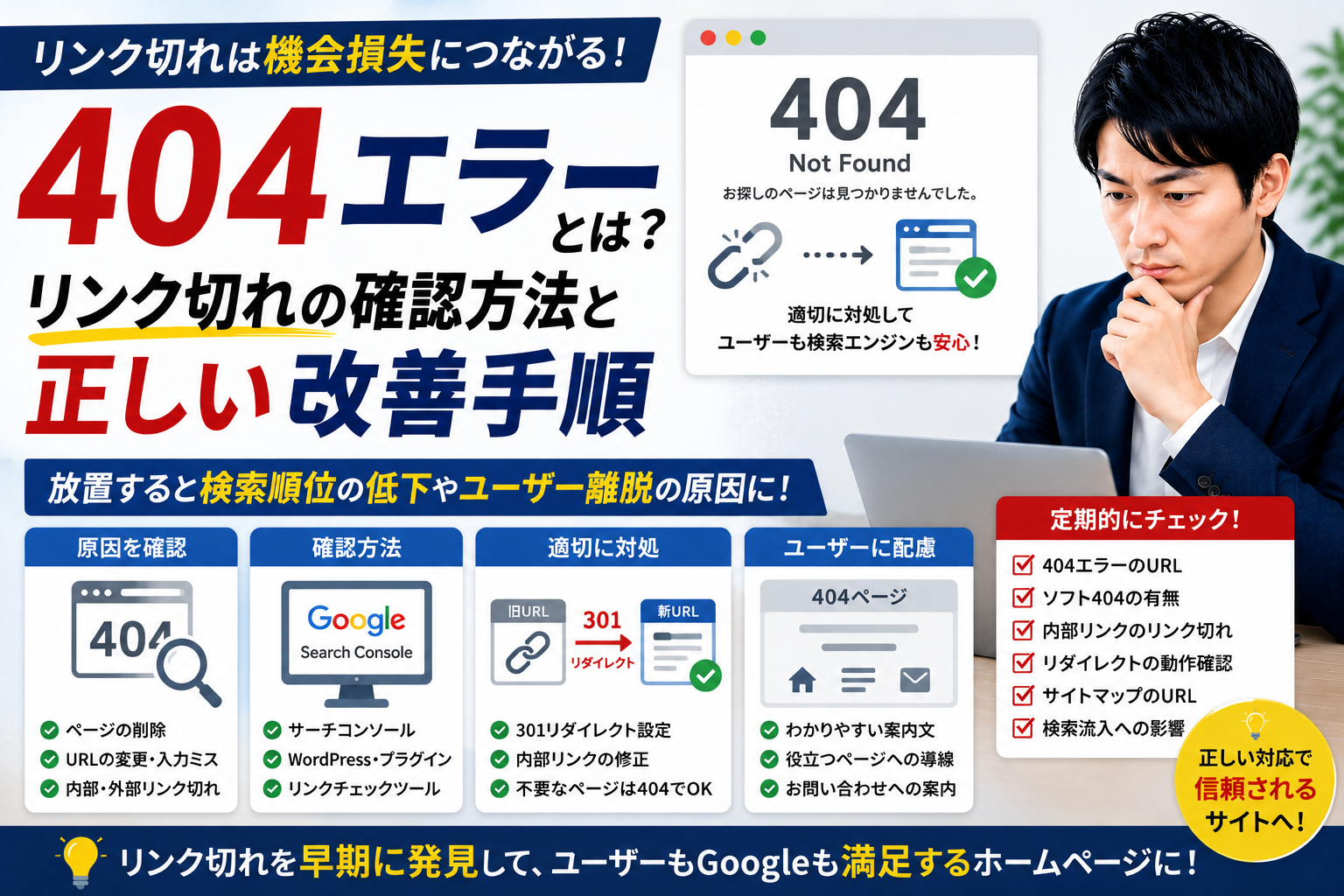
ホームページを閲覧している時に、
「404 Not Found」
「ページが見つかりません」
「お探しのページは削除された可能性があります」
と表示されることがあります。
この状態を、一般的に404エラーと呼びます。
404エラーは、アクセスしたURLに対応するページが存在しないことを示すものです。
ホームページを運営していると、ページの削除、URLの変更、リンク先の入力ミスなどによって、404エラーが発生することがあります。
ホームページ全体のアクセスが少ない原因については、こちらの記事でも解説しています。
ただし、ホームページ内に404エラーが一つでもあれば、すぐにSEOへ悪影響が出るわけではありません。
削除したページに代わる情報がない場合は、正しく404エラーを返すことが適切な対応になることもあります。
重要なのは、すべての404エラーをなくすことではありません。
訪問者が必要な情報へ進めないリンク切れや、検索結果からアクセスされている重要ページの404エラーを見つけ、優先的に改善することです。
この記事では、中小企業のホームページ担当者向けに、404エラーの意味、発生する原因、GoogleサーチコンソールやWordPressでの確認方法、301リダイレクトとの使い分けを解説します。
404エラーとは?
404エラーとは、ブラウザや検索エンジンがURLへアクセスしたものの、該当するページを見つけられなかった時に返される状態です。
「404」は、Webサーバーが返すHTTPステータスコードの一つです。
主に次のような場合に表示されます。
・ページが削除されている
・URLが変更されている
・リンク先のURLが間違っている
・ブラウザへ入力したURLに誤りがある
・公開前や下書きのページへアクセスしている
・WordPressのパーマリンク設定に問題がある
・サーバーやリダイレクトの設定に問題がある
404エラーが表示された時点では、ページが見つからない理由までは分かりません。
ホームページ側の設定ミスなのか、訪問者による入力ミスなのか、ページを意図的に削除したのかを確認する必要があります。
404エラーが発生する主な原因
ページを削除した
公開していた記事や固定ページを削除すると、そのURLへアクセスした際に404エラーが表示されます。
削除したページが、検索結果、他のホームページ、SNS、メール、社内資料などからリンクされている場合は、引き続き旧URLへアクセスされる可能性があります。
代わりとなるページがある場合は、旧URLから新しいページへ301リダイレクトを設定します。
代わりとなるページがない場合は、404エラーのままにすることも適切な対応です。
ページのURLを変更した
WordPressの記事スラッグやパーマリンクを変更すると、以前のURLが使えなくなることがあります。
【変更前】
https://example.com/blog-123/
【変更後】
https://example.com/404-error-fix/
旧URLから新URLへの転送を設定していなければ、検索結果や過去のリンクから訪れた人に404エラーが表示されます。
URLを変更する場合は、変更前のURLを記録し、新URLへの301リダイレクトを設定しましょう。
内部リンクのURLが間違っている
ホームページ内のメニュー、ボタン、記事本文などに入力したURLが間違っている場合があります。
主な間違いには、次のようなものがあります。
・文字の入力ミス
・スラッグの変更前のURL
・不要な空白や記号
・httpとhttpsの違い
・wwwありとなしの違い
・URL末尾のスラッシュの違い
・削除済みページへのリンク
・テスト環境のURL
訪問者が実際にクリックするリンクは、公開後に動作確認することが大切です。
外部サイトのリンクが間違っている
取引先、業界団体、求人媒体、SNSなどの外部サイトから、間違ったURLへリンクされている場合があります。
自社側で外部サイトのリンクを直接修正できない場合は、正しいURLへの301リダイレクトを検討します。
重要な外部サイトであれば、リンク先の修正を依頼する方法もあります。
WordPressのパーマリンクに問題がある
ページが存在するにもかかわらず404エラーになる場合は、WordPressのパーマリンク設定に問題がある可能性があります。
テーマ、プラグイン、サーバーの変更後に発生することもあります。
WordPress管理画面の「設定」から「パーマリンク」を開き、現在の設定を確認します。
設定を変更しなくても、「変更を保存」を選択することで、URLのルールが更新される場合があります。
ただし、パーマリンク構造自体を安易に変更すると、多数のページURLが変わる可能性があります。
既存のURL構造を変更する場合は、影響するページとリダイレクト対応を事前に確認しましょう。
ページが下書きや非公開になっている
公開していたページを下書きや非公開へ変更すると、一般の訪問者が閲覧できなくなる場合があります。
WordPressへログインしている担当者には表示されても、ログアウトした状態では404エラーになることがあります。
ページの公開状態を確認し、別のブラウザやシークレットモードでも表示を確認しましょう。
サーバー移行やリニューアルでページが失われた
ホームページのリニューアルやサーバー移行時に、以前のページが新しいサイトへ移行されていないことがあります。
特に注意したいのは、次のようなページです。
・検索流入が多いブログ記事
・サービスページ
・採用ページ
・実績や事例ページ
・外部サイトからリンクされているページ
・問い合わせにつながっていたページ
リニューアル前に旧URL一覧を取得し、新サイトのURLと対応させることが重要です。
404エラーはSEOに悪影響があるのか?
404エラーが存在すること自体が、直ちにホームページ全体の検索順位を下げるわけではありません。
存在しないページへ正しい404ステータスを返すことは、通常のホームページ運用で必要な動作です。
たとえば、次のような404エラーは、必ずしも修正する必要はありません。
・訪問者がURLを打ち間違えた
・一度も存在したことがないURL
・不正な自動アクセスによって生成されたURL
・削除済みで代替ページがないURL
・検索結果へ表示する必要がない古いページ
一方、次のような404エラーは改善した方がよいでしょう。
・ホームページ内からリンクしているURL
・XMLサイトマップへ掲載しているURL
・検索結果からアクセスされているURL
・外部サイトから多くリンクされているURL
・問い合わせや応募につながっていたURL
・URL変更後に転送していないページ
・リニューアル時に移行できていないページ
404エラーの数だけを見るのではなく、どのURLで発生し、訪問者や検索流入へどのような影響があるかを確認することが大切です。
404エラーとソフト404の違い
404エラーと似たものに、ソフト404があります。
通常の404エラー
ページが存在しない場合に、サーバーが正しい404のHTTPステータスコードを返している状態です。
検索エンジンは、そのURLにページが存在しないことを判断できます。
ソフト404
見た目は「ページが見つかりません」と表示されているものの、サーバーが404ではなく、正常なページを示す200などのステータスコードを返している状態です。
また、存在しないページをすべてトップページへ転送した場合なども、ソフト404と判断されることがあります。
検索エンジンから見ると、ページが存在するのか、削除されたのか分かりにくい状態です。
ソフト404が発生しやすい例
・削除済みページをすべてトップページへ転送している
・内容がほとんどないページを公開している
・商品が存在しないのに通常ページとして表示している
・エラーメッセージを表示しながら200を返している
・読み込みエラーによって本文が表示されていない
・重要な画像やファイルを読み込めず、内容が空になっている
Googleサーチコンソールにソフト404が表示された場合は、ページが本当に必要か、正しいステータスコードを返しているかを確認しましょう。
404エラーと410の違い
410は、ページが削除され、今後も戻る予定がないことを示すステータスコードです。
404
ページが見つからない状態です。
一時的に見つからないのか、完全に削除されたのかまでは明確に示しません。
410
ページが完全に削除されたことを、より明確に示します。
一般的な中小企業のホームページでは、削除済みページに対して正しい404を返せていれば、大きな問題はありません。
特別な理由がなければ、すべての削除ページを410へ変更する必要はありません。
404エラーと500エラーの違い
404エラーは、該当するページが見つからない状態です。
一方、500番台のエラーは、サーバー側で問題が発生している状態です。
404エラー
・指定したページが存在しない
・URLが間違っている
・ページが削除されている
500番台のエラー
・サーバー内部でエラーが起きている
・WordPressやプラグインに問題がある
・サーバーの処理能力を超えている
・設定ファイルに誤りがある
・データベースへ接続できない
500番台のエラーは、正常に存在するページも表示できなくなる可能性があります。
404エラーと同じ対応をせず、サーバー会社や制作会社へ早めに確認しましょう。
Googleサーチコンソールで404エラーを確認する方法
手順1. Googleサーチコンソールを開く
Googleサーチコンソールへログインし、確認したいホームページのプロパティを選択します。
手順2. ページのインデックス登録を確認する
左側のメニューから、ページのインデックス登録に関するレポートを開きます。
画面上の名称は、Googleサーチコンソールの仕様変更によって異なる場合があります。
手順3. 未登録の理由を確認する
インデックス未登録の理由から、次のような項目を確認します。
・見つかりませんでした(404)
・ソフト404
・リダイレクトのあるページ
・サーバーエラー
・クロール済み、インデックス未登録
404として確認されているURLの一覧を開きます。
手順4. 対象URLを確認する
一覧に表示されたURLについて、次の点を確認します。
・以前存在していたページか
・現在も必要なページか
・ホームページ内からリンクされているか
・XMLサイトマップへ含まれているか
・代わりとなるページがあるか
・URL変更後の旧ページか
・単なる入力ミスのURLか
すべての404エラーを修正する必要はありません。
重要なページや、自社がリンクしているURLから優先して確認します。
手順5. URL検査を使用する
特定のURLを詳しく確認する場合は、URL検査を使用します。
URL検査では、Googleが最後に取得した状態や、ページ取得時の結果などを確認できます。
現在の状態を確認する場合は、公開URLのテストも使用します。
手順6. 修正後に再確認する
内部リンク、ページの復旧、301リダイレクトなどの対応を行った後は、ブラウザとGoogleサーチコンソールで再確認します。
レポートの表示が更新されるまでには時間がかかる場合があります。
WordPressでリンク切れを確認する方法
メニューを確認する
ヘッダーメニュー、フッターメニュー、スマートフォン用メニューなどを実際にクリックします。
削除済みページや変更前のURLが残っていないか確認しましょう。
ボタンやバナーを確認する
次のようなリンクを確認します。
・お問い合わせボタン
・資料請求ボタン
・採用応募ボタン
・サービス詳細ボタン
・料金ページへのボタン
・画像バナー
・固定表示のボタン
問い合わせに近いリンクの404エラーは、機会損失につながる可能性があります。
記事本文の内部リンクを確認する
過去の記事から、削除済みページや変更前のURLへリンクしていることがあります。
特に、アクセス数が多い記事や、サービスページへの導線となる記事を優先して確認しましょう。
関連記事を確認する
WordPressテーマやプラグインが自動表示している関連記事に、削除済みの記事が含まれていないか確認します。
画像やファイルへのリンクを確認する
画像、PDF、会社案内、採用資料などを削除した結果、ファイルリンクが404になることがあります。
ページ自体だけでなく、ダウンロード資料へのリンクも確認しましょう。
外部リンクも確認する
自社サイトから他社サイトへリンクしている場合、相手側のページが削除されていることがあります。
重要な参考情報や公的機関へのリンクが切れていないか、定期的に確認しましょう。
リンク切れ確認ツールを利用する
WordPressプラグインや外部のチェックツールを使って、リンク切れを確認する方法もあります。
ただし、常時動作するプラグインは、サーバーへ負荷をかける場合があります。
確認時だけ使用する、外部ツールを利用するなど、ホームページの規模と管理体制に合わせて選びましょう。
404エラーが見つかった時の判断方法
404エラーを見つけたら、次の順番で対応を判断します。
ページが現在も必要か
本来存在するべきページであれば、ページを復旧します。
【例】
・誤って下書きへ戻した
・移行時に公開できていなかった
・パーマリンク設定の問題で表示されない
・サーバー移行時にデータが失われた
URLを変更しただけか
ページが新しいURLへ移動している場合は、旧URLから新URLへ301リダイレクトを設定します。
同じ内容の代替ページがあるか
削除したページと同じ目的や内容を持つページがある場合は、そのページへの301リダイレクトを検討します。
転送先は、旧ページと関連性が高いページを選びましょう。
代替ページがないか
削除済みで代わりとなるページがない場合は、正しい404を返すことが適切です。
無理にトップページや関係のないサービスページへ転送する必要はありません。
自社サイト内からリンクしているか
ホームページ内から404ページへリンクしている場合は、リンクを修正または削除します。
301リダイレクトを設定した場合でも、内部リンクは直接新URLへ変更しましょう。
XMLサイトマップに含まれているか
404となるURLがXMLサイトマップへ含まれている場合は、WordPressやSEOプラグインの設定を確認します。
サイトマップには、検索結果へ表示してほしい正常なURLを掲載します。
状況別の正しい対応
URLを変更した
旧URLから新URLへ301リダイレクトを設定します。
内部リンク、XMLサイトマップ、canonicalタグも新URLへ統一します。
ページを別の記事へ統合した
削除したページから、統合後のページへ301リダイレクトを設定します。
統合先には、旧ページで提供していた重要な情報も反映しましょう。
ページを完全に削除した
代替ページがなければ、404または必要に応じて410を返します。
ホームページ内のリンクとXMLサイトマップから、削除済みURLを取り除きます。
URLの入力ミスが多い
訪問者が間違えやすいURLで、対応する正しいページが明確な場合は、リダイレクトを検討します。
ページが存在するのに404になる
WordPressの公開状態、パーマリンク、プラグイン、サーバー設定などを確認します。
原因が分からない場合は、制作会社や保守担当者へ相談しましょう。
ソフト404と表示された
ページ内容、HTTPステータス、リダイレクト先を確認します。
削除済みページであれば正しい404を返し、必要なページであれば十分な内容を表示できているか確認します。
すべての404をトップページへ転送してはいけない理由
404エラーをなくすために、存在しないURLをすべてトップページへ転送する設定が行われることがあります。
しかし、訪問者が探していたページとトップページの内容が一致するとは限りません。
たとえば、過去の採用情報を探していた人が、突然トップページへ転送されると、ページが削除されたのか、操作を間違えたのか分かりません。
検索エンジンからも、旧URLとトップページの関連性が低いと判断され、ソフト404として扱われる可能性があります。
転送する場合は、旧ページと内容が近いページを選びましょう。
適切なページがなければ、404ページを表示する方が訪問者にとって分かりやすい場合があります。
404ページに掲載したい内容
404エラーが発生した時に表示する専用ページを、404ページと呼びます。
404ページを分かりやすく整えることで、訪問者がホームページから離れる前に、別のページへ案内できます。
ページが見つからないことを明確に伝える
専門用語だけではなく、一般の訪問者にも分かる文章を掲載します。
【文例】
お探しのページは、URLの変更またはページの削除により、現在ご覧いただけません。
トップページへのリンクを設置する
訪問者がホームページの入口へ戻れるようにします。
主要なサービスページへ案内する
自社の主要サービスが複数ある場合は、サービス一覧へのリンクを設置します。
ブログやお役立ち情報へ案内する
関連情報を探している訪問者が、別の記事へ進めるようにします。
サイト内検索を設置する
ページ数が多いホームページでは、キーワードで情報を探せるようにすると便利です。
お問い合わせへの案内を設置する
必要な情報が見つからない場合に、問い合わせできる導線を用意します。
ただし、404ページで過度に問い合わせを促すのではなく、まずは目的の情報を探せる選択肢を用意しましょう。
ページが見つからない場合だけでなく、通常のページから問い合わせへつなげる導線も定期的に確認しましょう。
404ページの文例
【文例】
お探しのページが見つかりませんでした。
ページのURLが変更されたか、公開を終了した可能性があります。
お手数をおかけしますが、トップページ、サービス一覧、ブログ記事一覧から、必要な情報をお探しください。
ご不明な点がございましたら、お問い合わせフォームからご連絡ください。
短く分かりやすい文章で、次に取れる行動を案内しましょう。
404ページで避けたいこと
エラー番号だけを表示する
「404 Not Found」とだけ表示しても、一般の訪問者には意味が伝わりにくいことがあります。
日本語で状況と次の行動を案内しましょう。
自動的にトップページへ転送する
訪問者が状況を理解する前に転送すると、何が起きたのか分からなくなる可能性があります。
404ページ内にトップページへのリンクを設置し、訪問者自身が選べるようにする方法があります。
広告や営業案内だけを掲載する
ページが見つからず困っている訪問者に対して、商品やサービスの宣伝だけを見せると、不親切な印象になることがあります。
最初にページが見つからないことを説明し、情報を探す選択肢を示しましょう。
正常な200ステータスを返す
見た目だけ404ページでも、サーバーが200を返していると、ソフト404になる可能性があります。
404ページは、正しい404ステータスを返すように設定します。
404エラーをrobots.txtでブロックしない
404となるURLをrobots.txtでブロックすると、GoogleがそのURLの状態を確認できない場合があります。
存在しないページは、Googleがクロールした際に正しい404を返せる状態にしておきましょう。
robots.txtは、404エラーを隠すための設定ではありません。
リニューアル時に404エラーを防ぐ方法
旧URL一覧を取得する
リニューアル前のホームページにあるURLを一覧にします。
次の情報を参考にします。
・XMLサイトマップ
・Googleサーチコンソール
・GA4
・WordPressの投稿・固定ページ一覧
・サイト内のメニュー
・アクセス数が多いページ
・外部サイトからリンクされているページ
新URLとの対応表を作る
旧URLごとに、新サイトでどのページへ対応するかを決めます。
【記録項目】
・旧URL
・旧ページのタイトル
・新URL
・新ページのタイトル
・301リダイレクトの有無
・設定日
・確認結果
URLを変えないページを決める
検索流入や外部リンクがあるページは、特別な理由がなければ同じURLを維持することも検討します。
削除するページの扱いを決める
代替ページがある場合は301リダイレクトを設定します。
代替ページがない場合は、正しい404を返します。
公開前後にリンクを確認する
メニュー、ボタン、記事内リンク、画像、PDFなどを確認します。
公開後にサーチコンソールを確認する
リニューアル後は、404エラーやインデックス登録状況を継続して確認します。
404エラー確認の実務チェックリスト
404エラーを確認する際は、次の項目をチェックします。
・Googleサーチコンソールで404のURLを確認した
・ソフト404も確認した
・ホームページ内からリンクしていないか確認した
・XMLサイトマップに含まれていないか確認した
・ページが本当に削除済みか確認した
・URLを変更しただけではないか確認した
・代替となるページがあるか確認した
・検索流入があったページか確認した
・外部サイトからリンクされていないか確認した
・問い合わせにつながっていたページか確認した
・必要な場合はページを復旧した
・必要な場合は301リダイレクトを設定した
・代替ページがない場合は正しい404を返している
・すべてをトップページへ転送していない
・内部リンクを新URLへ修正した
・404ページに案内リンクがある
・修正後にブラウザで確認した
・修正日と対応内容を記録した
月に1回確認したい項目
中小企業のホームページでは、すべての404エラーを毎日確認する必要はありません。
月に1回程度、またはリニューアルやURL変更後に、次の項目を確認しましょう。
Googleサーチコンソール
・新しく発生した404エラー
・ソフト404
・検索流入があったページの404
・XMLサイトマップに含まれる404
・リダイレクトのあるページ
・サーバーエラー
ホームページ内
・メニューのリンク
・問い合わせボタン
・採用応募ボタン
・記事内の内部リンク
・関連記事
・画像やPDFのリンク
・外部サイトへのリンク
GA4
・404ページの閲覧状況
・404ページへ到達する前のページ
・検索や外部リンクからの訪問
・404発生後の離脱状況
GA4で404ページを確認する場合は、404ページのタイトルやURLを識別できるようにしておくと、状況を把握しやすくなります。
リダイレクト設定
・転送先が正常に表示される
・関係のないページへ転送していない
・リダイレクトチェーンがない
・転送先が削除されていない
・内部リンクが旧URLのままになっていない
まとめ:すべての404を消すのではなく重要なリンク切れを直す
404エラーは、アクセスしたURLにページが存在しないことを示す状態です。
ページの削除、URL変更、リンクの入力ミス、リニューアルなどによって発生します。
ただし、404エラーが存在すること自体が、直ちにホームページ全体の検索順位を下げるわけではありません。
次のような404エラーは、優先的に確認しましょう。
・ホームページ内からリンクしている
・XMLサイトマップに含まれている
・検索結果からアクセスされている
・外部サイトからリンクされている
・問い合わせや応募につながっていた
・URL変更後に転送していない
・リニューアル時に移行できていない
ページが新しいURLへ移動した場合は、301リダイレクトを設定します。
削除済みで代替ページがない場合は、正しい404を返すことが適切です。
すべての削除ページをトップページへ転送すると、訪問者を混乱させ、ソフト404と判断される可能性があります。
404ページには、ページが見つからないことを分かりやすく伝え、トップページ、サービス一覧、ブログ、お問い合わせなどへのリンクを設置しましょう。
重要なのは、404エラーの件数をゼロにすることではありません。
訪問者が必要な情報へ進めないリンク切れを見つけ、ページの復旧、内部リンクの修正、301リダイレクト、正しい404の中から適切な対応を選ぶことです。
ホームページのリンク切れ・運用改善でお悩みの方へ
ローカルブランディング株式会社では、宮崎県に本社を置き、熊本県を主な活動拠点として、九州の中小企業向けにホームページ・動画制作支援「ブラサポ」を提供しています。
ホームページを制作するだけではなく、404エラー、301リダイレクト、Googleサーチコンソール、XMLサイトマップ、内部リンク、問い合わせまでの導線を整理し、公開後の運用改善まで実務面から支援しています。
「ホームページ内のリンク切れを確認したい」
「リニューアル後に404エラーが増えている」
「削除したページを転送すべきか判断できない」
「検索流入のあるページが表示されなくなった」
といった場合も、現在のホームページとアクセス状況を確認しながら、必要な改善内容を整理します。
ホームページ制作や運用支援に関するよくある質問もご確認いただけます。
ホームページのリンク切れや運用改善についてお悩みの場合は、お気軽にご相談ください。