
ホームページの表示速度が遅い原因|中小企業向け改善チェックリスト
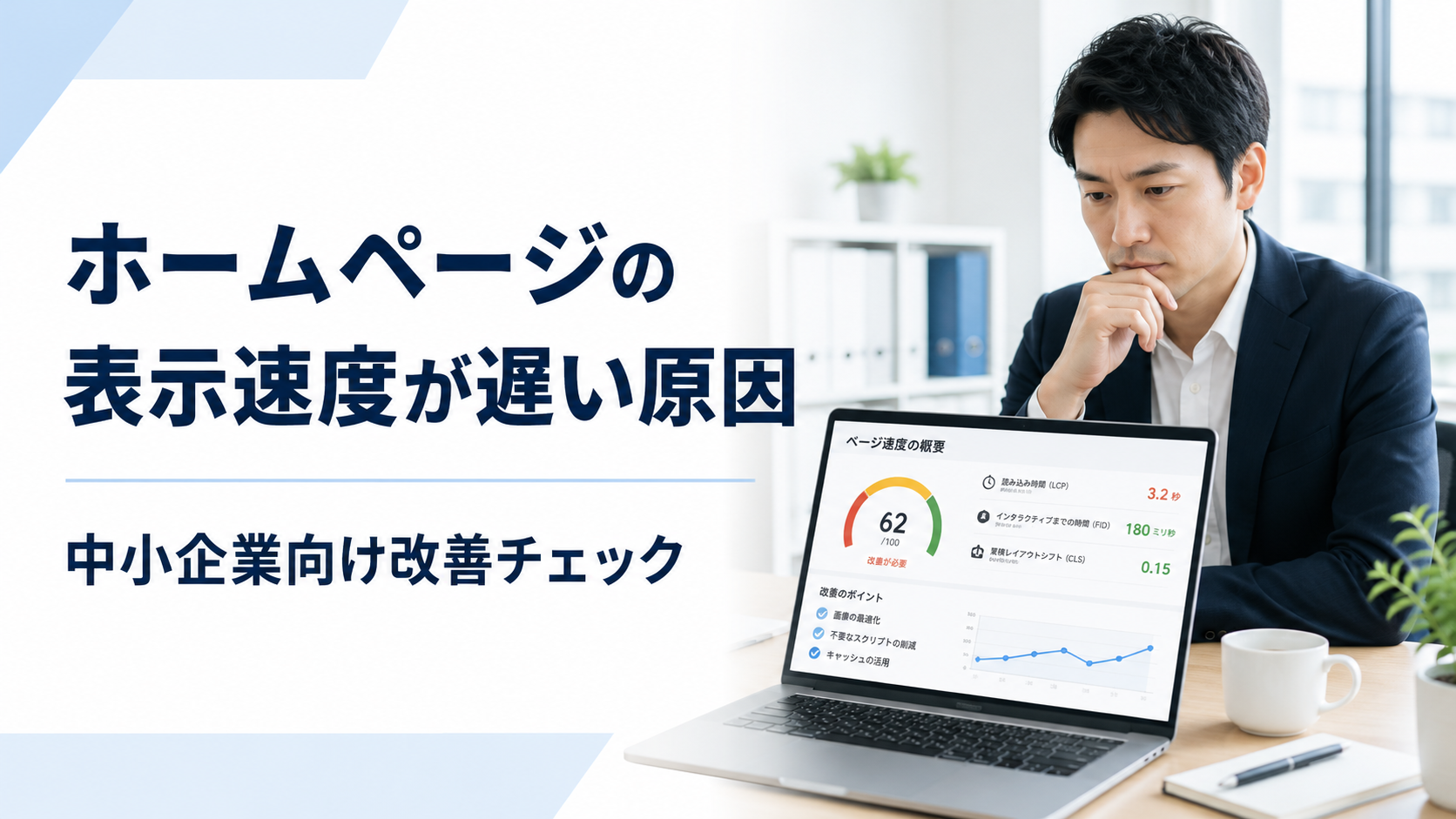
ホームページを開いた時に、
「写真がなかなか表示されない」
「スマートフォンで見ると動きが重い」
「ボタンを押しても、次の画面がすぐに開かない」
「PageSpeed Insightsの点数が低い」
と感じることがあります。
ホームページの表示速度が遅いと、訪問者は内容を読む前にページを閉じてしまうかもしれません。
特にスマートフォンでは、利用する端末や通信環境によって、パソコン以上に遅さを感じることがあります。
ただし、表示速度を改善するために、画像をすべて削除したり、デザインを極端に簡素化したりする必要はありません。
大切なのは、何が表示を遅くしているのかを確認し、訪問者への影響が大きい項目から順番に改善することです。
この記事では、中小企業のホームページ担当者向けに、表示速度が遅くなる主な原因、PageSpeed Insightsの見方、WordPressで確認したい項目、改善の優先順位を解説します。
ホームページの表示速度とは?
ホームページの表示速度とは、訪問者がURLを開いてから、ページの内容を確認し、操作できるようになるまでの速さです。
単に画面全体が表示されるまでの時間だけを指すものではありません。
訪問者は、次のような場面でホームページの遅さを感じます。
・最初の画像や文章がなかなか表示されない
・ページを開いても白い画面が続く
・ボタンを押しても反応しない
・表示中に文字やボタンの位置が動く
・スクロールが滑らかに動かない
・画像が上から少しずつ表示される
・入力フォームの操作に時間がかかる
ホームページの表示速度を確認する時は、「何秒で全部表示されたか」だけではなく、訪問者が内容を見始められるか、問題なく操作できるかも確認する必要があります。
表示速度が遅いと起こりやすい問題
ページを読まれる前に離脱される
検索結果やSNSからホームページへ訪れても、ページがなかなか表示されなければ、訪問者は前の画面へ戻る可能性があります。
ページの内容が良くても、表示されなければ読んでもらえません。
特に、初めて会社を知った人は、そのホームページを待ってまで閲覧する理由をまだ持っていないことがあります。
問い合わせや応募の機会を失う
サービスページ、採用ページ、問い合わせフォームの表示が遅いと、訪問者が途中で操作をやめる可能性があります。
次のようなページは、優先して速度を確認しましょう。
・主要なサービスページ
・料金ページ
・実績や事例ページ
・採用情報
・問い合わせフォーム
・応募フォーム
・予約ページ
・資料請求ページ
ホームページ全体の平均だけではなく、成果に近いページの表示速度を確認することが重要です。
ホームページから問い合わせを増やすための基本的な考え方は、こちらの記事も参考にしてください。
会社への印象に影響する
表示が遅い、画像が崩れる、ボタンが反応しないといった状態は、会社への信頼感にも影響する可能性があります。
特に、ホームページ制作、IT、採用、コンサルティングなどのサービスでは、ホームページ自体が会社の対応品質を判断する材料になることがあります。
更新や管理がしにくくなる
プラグインや外部ツールを増やし続けると、訪問者側の表示だけでなく、WordPress管理画面の操作も遅くなることがあります。
記事の作成、画像の登録、ページの修正に時間がかかれば、更新自体が止まりやすくなります。
表示速度はPageSpeed Insightsで確認できる
PageSpeed Insightsは、Googleが提供しているホームページの表示状況を確認するためのツールです。
調べたいページのURLを入力すると、スマートフォンとパソコンのそれぞれについて、表示速度や改善候補を確認できます。
PageSpeed Insightsの確認手順
- PageSpeed Insightsを開く
- 確認したいページのURLを入力する
- 「分析」を選択する
- モバイルとデスクトップを切り替える
- 表示された指標と改善候補を確認する
トップページだけでなく、主要なサービスページ、アクセスの多いブログ記事、問い合わせフォームなども確認しましょう。
モバイルを優先して確認する
パソコンでは問題なく表示されても、スマートフォンでは遅くなることがあります。
スマートフォンは、端末の性能、通信環境、画面サイズなどの影響を受けやすいためです。
実際のアクセスにスマートフォンが多い場合は、モバイルの結果を優先して確認しましょう。
GA4を利用している場合は、訪問者が使用しているデバイスの割合も確認できます。
PageSpeed Insightsの点数だけで判断しない
PageSpeed Insightsでは、パフォーマンスの点数が表示されます。
分かりやすい数字ですが、点数を100にすることだけを目的にしないようにしましょう。
点数は、測定時の条件やページ内容によって変わることがあります。
確認したいのは、次のような内容です。
・訪問者が実際に遅さを感じているか
・最初の重要な情報が早く表示されるか
・ボタンやメニューを問題なく操作できるか
・読み込み中にレイアウトが大きく動かないか
・問い合わせや応募に近いページが遅くないか
・改善候補の中で影響が大きい項目は何か
画像や動画を多く使うページと、文章中心のページでは、同じ点数を目指す必要はありません。
デザインや情報量とのバランスを考えながら、訪問者に支障がある部分を改善しましょう。
実際のデータとテストデータの違い
PageSpeed Insightsでは、実際の利用状況に基づくデータと、一定の条件で行うテスト結果が表示される場合があります。
実際の利用状況に基づくデータ
実際にページを閲覧した利用者の環境をもとに集計されたデータです。
端末、通信環境、地域などが異なる利用者の体験が反映されます。
ただし、アクセス数が少ないページでは、十分なデータが表示されないことがあります。
テスト環境によるデータ
一定の端末や通信条件を想定して、その時点のページを検査した結果です。
改善候補を見つける際に役立ちますが、測定するたびに数値が多少変わることがあります。
一度の測定だけで判断せず、複数回確認し、実際のスマートフォンでも操作してみましょう。
Core Web Vitalsとは?
Core Web Vitalsは、ページを利用する人の体験を確認するための主な指標です。
現在は、主に次の3つの観点で確認します。
LCP
ページ内の主要な画像や文章など、大きな要素が表示されるまでの速さを確認する指標です。
トップページのメイン画像や、記事冒頭の大きな画像が遅い場合に影響しやすくなります。
INP
訪問者がボタンを押す、メニューを開く、文字を入力するといった操作をした後に、画面が反応するまでの状況を確認する指標です。
JavaScriptの処理が多いページや、複雑な機能を使用しているページでは、反応が遅くなることがあります。
CLS
ページの読み込み中に、文字、画像、ボタンなどの位置がどの程度動いたかを確認する指標です。
たとえば、読もうとした文章が突然下へ移動したり、押そうとしたボタンの位置が変わったりする状態です。
Core Web Vitalsは重要な確認項目ですが、数値だけでなく、実際にページを操作した時の使いやすさも合わせて確認しましょう。
ホームページの表示速度が遅くなる主な原因
1. 画像のファイルサイズが大きい
表示速度が遅くなる原因として多いのが、画像のファイルサイズです。
スマートフォンで撮影した写真や、印刷用に作成した画像をそのままアップロードすると、必要以上に大きなデータになることがあります。
特に注意したい画像は、次のとおりです。
・トップページのメイン画像
・スタッフ紹介の写真
・施工事例や実績写真
・商品画像
・ブログのアイキャッチ画像
・背景画像
・スライドショーの画像
表示する大きさに合わせて画像の寸法を調整し、適切に圧縮しましょう。
2. 画像の枚数が多すぎる
1枚ごとのファイルサイズが小さくても、1ページに大量の画像を掲載すると、読み込むデータは増えます。
写真を多く見せたい場合も、本当に必要な画像を選ぶことが大切です。
次のような状態になっていないか確認しましょう。
・似た写真を何枚も掲載している
・スマートフォンでほとんど見られない画像がある
・装飾目的の画像が多い
・同じ画像を複数の場所で使っている
・画面外の画像まで最初に読み込んでいる
画像の遅延読み込みを利用し、画面に近づいた時に画像を読み込む方法もあります。
3. 動画をページへ直接掲載している
高画質の動画ファイルをWordPressへ直接アップロードすると、ページの読み込みやサーバーへの負担が大きくなる可能性があります。
動画を掲載する場合は、YouTubeなどの動画配信サービスを利用し、ホームページへ埋め込む方法があります。
ただし、動画の埋め込みも、読み込み処理を増やす原因になります。
ページを開いた時点で動画を読み込まず、サムネイルを表示し、クリック後に動画を読み込む方法も検討しましょう。
4. YouTube動画を多数埋め込んでいる
動画配信サービスを利用していても、1ページに複数の動画をそのまま埋め込むと、外部の読み込み処理が増えます。
採用動画、会社紹介、サービス紹介、事例動画などをすべて同じページへ並べる場合は注意が必要です。
次のような改善方法があります。
・最も重要な動画だけを掲載する
・動画一覧ページへ分ける
・サムネイル画像から動画ページへリンクする
・クリックされるまで動画を読み込まない
・スマートフォンでの表示を確認する
5. WordPressプラグインが多い
プラグインは便利ですが、増やしすぎるとページ表示や管理画面へ影響する場合があります。
特に、同じ役割を持つプラグインが重複している場合は、不要な処理が発生する可能性があります。
確認したいプラグインには、次のようなものがあります。
・SEO対策
・キャッシュ
・画像圧縮
・セキュリティ
・お問い合わせフォーム
・アクセス解析
・SNS連携
・スライドショー
・関連記事
・バックアップ
使用していないプラグインは、無効化するだけでなく、今後不要であれば削除を検討します。
ただし、プラグインを停止すると表示や機能に影響する場合があります。
変更前にバックアップを取り、一つずつ確認しましょう。
6. 高機能なテーマや装飾を使いすぎている
WordPressテーマには、スライドショー、アニメーション、追従表示、ポップアップなど、多くの機能が搭載されていることがあります。
便利な機能でも、複数を同時に使用すると、読み込むファイルや処理が増えます。
次のような装飾が本当に必要か確認しましょう。
・自動再生のスライドショー
・背景動画
・スクロールに合わせたアニメーション
・複数のポップアップ
・大きな画像の切り替え
・常時動く装飾
・画面全体を覆う読み込み演出
訪問者へ伝えたい内容より、演出の方が目立っていないかも確認することが大切です。
7. JavaScriptやCSSの読み込みが多い
ホームページの動きやデザインには、JavaScriptやCSSなどのファイルが使用されます。
テーマやプラグインを増やすと、読み込むファイルが増え、表示へ影響することがあります。
PageSpeed Insightsに次のような改善候補が表示される場合があります。
・使用していないJavaScriptを減らす
・使用していないCSSを減らす
・表示を妨げるリソースを減らす
・JavaScriptの実行時間を短くする
専門的な調整が必要になることもあるため、自己判断でファイルを削除せず、制作会社や保守担当者へ確認しましょう。
8. Webフォントを多く使用している
Webフォントを利用すると、ホームページの印象を整えられます。
一方で、複数のフォントや多くの文字の太さを読み込むと、表示に時間がかかることがあります。
次のような状態を確認しましょう。
・日本語フォントを複数使用している
・必要以上に多くの太さを読み込んでいる
・見出しごとに異なるフォントを使っている
・使用していないフォントが読み込まれている
・フォントが表示されるまで文字が見えない
デザイン上必要なフォントと太さに絞ることを検討します。
9. 外部サービスを多く読み込んでいる
ホームページには、外部サービスの機能が組み込まれていることがあります。
・アクセス解析
・広告計測
・SNS投稿
・地図
・チャット
・予約システム
・口コミ表示
・Webフォント
・ヒートマップ
・動画
・外部フォーム
外部サービスは、自社のサーバーだけで表示を管理できません。
複数のサービスを導入している場合は、それぞれが現在も必要かを確認しましょう。
10. Googleマップを複数掲載している
店舗や事業所の場所を伝えるために、Googleマップを埋め込むことがあります。
1ページに複数の地図を掲載すると、外部の読み込み処理が増えます。
拠点が多い場合は、所在地一覧を掲載し、各拠点の詳細ページに地図を分ける方法もあります。
地図画像と「Googleマップで見る」というリンクを使う方法も検討できます。
11. 広告タグや計測タグが増えている
Web広告やアクセス解析を利用すると、ホームページ内に計測用のタグが追加されます。
過去に使用していた広告や解析ツールのタグが残り続けている場合もあります。
次の内容を整理しましょう。
・現在使用している広告
・現在使用しているアクセス解析
・終了した広告のタグ
・重複している計測タグ
・誰が管理しているか分からないタグ
・Googleタグマネージャー内の不要な設定
削除すると計測に影響するため、広告会社や制作会社へ確認したうえで整理します。
12. キャッシュが適切に使われていない
キャッシュは、一度読み込んだデータを一時的に保存し、次回以降の表示を速くするための仕組みです。
WordPressでは、キャッシュプラグインやサーバー側の機能を利用する場合があります。
ただし、複数のキャッシュ機能を同時に使うと、表示崩れや更新内容が反映されない原因になることがあります。
利用しているキャッシュ機能を把握し、重複させないことが大切です。
13. サーバーの応答が遅い
画像やWordPressの設定を改善しても、サーバー側の応答が遅ければ、ページ表示は速くなりません。
次のような原因が考えられます。
・利用しているプランの性能が不足している
・同じサーバーへの負荷が高い
・データベースの処理が遅い
・アクセスが集中している
・サーバーの設定が現在のサイトに合っていない
・海外の利用者とサーバーの距離が遠い
サーバー変更には移行作業やメールへの影響が伴います。
料金だけで判断せず、現在の問題を確認してから検討しましょう。
14. WordPressやPHPなどの環境が古い
WordPress本体、テーマ、プラグイン、サーバー環境が古い状態では、表示速度だけでなく、セキュリティや動作にも影響する可能性があります。
ただし、更新すると既存機能が動かなくなる場合もあります。
事前にバックアップを取得し、動作確認できる環境で更新しましょう。
15. データベースに不要な情報が蓄積している
長期間WordPressを運用すると、次のようなデータが蓄積することがあります。
・古い下書き
・投稿の変更履歴
・削除済みプラグインの設定
・不要な一時データ
・迷惑コメント
・使用していない画像情報
データベースの整理によって管理画面や処理が改善する場合がありますが、誤って必要な情報を削除する危険もあります。
専門知識が必要な作業は、制作会社や保守担当者へ依頼しましょう。
16. リダイレクトが何度も発生している
古いURLから別のURLへ転送し、さらに別のURLへ転送される状態をリダイレクトチェーンといいます。
【例】
URL A
↓
URL B
↓
URL C
転送が増えると、最終ページを表示するまでに余計な処理が発生します。
URL AからURL Cへ直接転送し、内部リンクも最終URLへ修正しましょう。
17. ページ内の要素が多すぎる
画像、ボタン、表、装飾、関連記事、バナーなどを追加し続けると、ページ全体の構造が複雑になります。
特に長いサービスページやランディングページでは、必要以上に要素が増えていないか確認しましょう。
情報量を減らすのではなく、ページを分ける、折りたたむ、優先順位を付けるといった整理方法もあります。
中小企業が優先して改善したい項目
表示速度の改善候補が多く表示されても、すべてを同時に修正する必要はありません。
まずは、比較的取り組みやすく、影響が大きい項目から確認しましょう。
1. 大きな画像を見直す
トップページやサービスページに掲載している大きな画像から確認します。
・表示サイズに合わせて縮小する
・不要な余白を削除する
・適切に圧縮する
・次世代の画像形式を検討する
・スマートフォン用の画像を用意する
・画面外の画像を遅延読み込みする
元画像は別に保存し、WordPressへ掲載する画像だけを調整すると管理しやすくなります。
2. 不要なプラグインを整理する
使用目的が分からないプラグインや、機能が重複しているプラグインを確認します。
【確認項目】
・現在も使っているか
・停止しても問題ないか
・別の機能と重複していないか
・更新が長期間止まっていないか
・管理担当者が分かるか
一つずつ停止し、ページやフォームの動作を確認しましょう。
3. 動画や地図の掲載方法を見直す
動画や地図を多数埋め込んでいる場合は、サムネイルとリンクへ変更する方法を検討します。
訪問者にとって重要な動画は残し、補足的な動画は別ページへ分けると整理しやすくなります。
4. 外部ツールを整理する
現在使用していないチャット、SNS表示、広告タグ、ヒートマップなどが残っていないか確認します。
誰も利用状況を把握していないツールは、削除する前に契約や計測への影響を確認しましょう。
5. キャッシュ機能を確認する
キャッシュ機能が有効か、複数の機能が重複していないかを確認します。
設定変更後は、次の内容を確認しましょう。
・トップページが正常に表示される
・スマートフォン表示が崩れていない
・お問い合わせフォームを送信できる
・更新した文章や画像が反映される
・ログイン中の管理画面に問題がない
6. サーバー環境を確認する
画像やプラグインを整理しても改善しない場合は、サーバーの応答状況を確認します。
制作会社やサーバー会社へ相談する際は、PageSpeed Insightsの結果や、遅さを感じるページのURLを伝えましょう。
WordPressで改善する時の手順
手順1. バックアップを取得する
プラグイン、テーマ、キャッシュ、サーバー設定を変更する前に、ホームページ全体のバックアップを取得します。
手順2. 改善前の数字を記録する
次の内容を記録しておきます。
・測定したURL
・測定日
・モバイルの結果
・デスクトップの結果
・主な改善候補
・実際に感じる問題
・GA4の閲覧数や離脱状況
・問い合わせ数
手順3. 改善するページを絞る
最初からすべてのページを対象にせず、次のページから優先します。
・トップページ
・主要なサービスページ
・アクセスが多い記事
・問い合わせページ
・採用ページ
・広告のリンク先
・表示速度が特に遅いページ
手順4. 原因を一つずつ改善する
画像、プラグイン、動画、外部ツールなどを一度に変更すると、何が効果を生んだのか分からなくなります。
変更内容を記録しながら、一つずつ対応しましょう。
手順5. 表示と機能を確認する
改善後は、次の内容を確認します。
・パソコンで正しく表示される
・スマートフォンで正しく表示される
・画像が欠けていない
・メニューが開く
・ボタンが反応する
・フォームを送信できる
・動画を再生できる
・アクセス解析が動作している
手順6. 再測定する
同じURLをPageSpeed Insightsで再測定し、改善前後を比較します。
一度の数値だけで判断せず、複数回確認しましょう。
手順7. 実際の成果も確認する
表示速度の改善後は、GA4などで次の数字を確認します。
・ユーザー数
・エンゲージメント率
・サービスページへの移動
・問い合わせフォームへの移動
・問い合わせや応募の発生数
・スマートフォン利用者の行動
点数が上がったことだけでなく、訪問者がページを利用しやすくなったかを確認することが大切です。
アクセスを集めた後にサービスページや問い合わせへ案内するためには、内部リンクの設計も重要です。
表示速度改善で避けたいこと
点数を100にすることだけを目指す
高い点数を目指す過程で、必要な画像、動画、計測機能まで削除すると、ホームページの目的を果たせなくなる可能性があります。
訪問者へ必要な情報を伝えながら、遅さの原因を減らしましょう。
画像をすべて低画質にする
画像を過度に圧縮すると、商品、施工事例、スタッフ、店舗などの魅力が伝わりにくくなります。
画質とファイルサイズのバランスを確認しましょう。
プラグインを一度に削除する
どのプラグインがどの機能に使われているか分からないまま削除すると、フォームやデザインが動かなくなる可能性があります。
一つずつ確認し、変更前にバックアップを取得します。
専門的なファイルを直接編集する
JavaScript、CSS、サーバー設定などを誤って変更すると、ホームページ全体が表示できなくなる場合があります。
専門知識が必要な項目は、制作会社や保守担当者へ相談しましょう。
スマートフォンで確認しない
パソコンの点数が改善していても、スマートフォンでは問題が残っている可能性があります。
実際の端末とモバイルの測定結果を確認しましょう。
トップページだけを確認する
検索から訪問する人は、ブログ記事やサービスページへ直接アクセスすることがあります。
入口になっているページや、成果に近いページも測定しましょう。
表示速度改善の優先順位
改善項目が多い場合は、次の順番で考えると整理しやすくなります。
優先度1:問い合わせや応募を妨げている問題
・問い合わせフォームが開かない
・ボタンが反応しない
・入力中に画面が動く
・採用ページの表示に時間がかかる
・広告のリンク先が極端に遅い
成果へ直接影響するページから優先して改善します。
優先度2:主要ページの大きな画像や動画
トップページ、サービスページ、採用ページなどの大きな画像や動画を確認します。
比較的改善しやすく、効果が出やすい項目です。
優先度3:不要なプラグインや外部サービス
利用していない機能や計測タグを整理します。
ただし、社内や外部業者へ利用状況を確認してから対応しましょう。
優先度4:キャッシュやサーバー環境
画像や機能の整理だけでは改善しない場合に、技術的な設定やサーバー環境を確認します。
優先度5:細かな点数改善
訪問者への大きな問題が解消された後に、残っている技術的な改善候補へ対応します。
ホームページ表示速度のチェックリスト
画像
・表示サイズ以上に大きな画像を使っていない
・画像を適切に圧縮している
・不要な画像を掲載していない
・画面外の画像を遅延読み込みしている
・スマートフォンで画像が大きすぎない
・トップページのメイン画像を確認した
・ブログのアイキャッチ画像を確認した
動画と外部コンテンツ
・動画をWordPressへ直接大量にアップロードしていない
・1ページに動画を埋め込みすぎていない
・必要に応じてサムネイル表示を使用している
・Googleマップを必要以上に埋め込んでいない
・SNS投稿の埋め込みを増やしすぎていない
・チャットや口コミ表示が現在も必要である
WordPress
・使用していないプラグインを把握している
・同じ役割のプラグインが重複していない
・テーマやプラグインを適切に更新している
・キャッシュ機能が重複していない
・管理画面が極端に遅くない
・バックアップを取得している
・専門的な設定を自己判断で変更していない
計測と広告
・使用しているアクセス解析を把握している
・終了した広告のタグが残っていない
・計測タグが重複していない
・Googleタグマネージャーの管理者が分かる
・使用していない外部ツールを整理している
サーバーとURL
・サーバーエラーが発生していない
・リダイレクトチェーンがない
・httpからhttpsへ直接転送される
・wwwの有無が統一されている
・古いURLへの内部リンクが残っていない
・サーバーの契約内容を把握している
確認方法
・PageSpeed Insightsでモバイルを確認した
・デスクトップも確認した
・トップページ以外も確認した
・実際のスマートフォンで操作した
・改善前の結果を記録した
・改善後に再測定した
・問い合わせフォームの動作を確認した
月に1回確認したい項目
中小企業のホームページでは、表示速度を毎日測定する必要はありません。
月に1回程度、または大きな修正後に次の項目を確認しましょう。
PageSpeed Insights
・トップページ
・主要なサービスページ
・アクセスの多いブログ記事
・問い合わせページ
・採用ページ
・広告のリンク先
GA4
・スマートフォンからのアクセス割合
・入口になっているページ
・エンゲージメント率
・サービスページへの移動
・問い合わせや応募などのキーイベント
・改善前後の変化
WordPress
・新しく追加したプラグイン
・新しく掲載した画像や動画
・使用していない機能
・テーマやプラグインの更新状況
・管理画面の動作
・バックアップの取得状況
実際の端末
・主要ページが問題なく開く
・メニューが反応する
・画像が大きく動かない
・ボタンを押しやすい
・フォームを入力できる
・動画や地図を問題なく表示できる
まとめ:速さだけでなく問い合わせまでの使いやすさを確認する
ホームページの表示速度が遅くなる主な原因には、次のようなものがあります。
・画像のファイルサイズが大きい
・画像や動画の掲載数が多い
・WordPressプラグインが多い
・テーマの装飾やアニメーションが多い
・JavaScriptやCSSの読み込みが多い
・Webフォントを多く使っている
・外部サービスや計測タグが多い
・キャッシュが適切に使われていない
・サーバーの応答が遅い
・WordPressやサーバー環境が古い
・リダイレクトが何度も発生している
・ページ内の要素が多すぎる
改善する際は、PageSpeed Insightsの点数を100にすることだけを目的にしないことが大切です。
まず、問い合わせ、応募、予約などに近いページで、訪問者が困っている問題がないかを確認します。
そのうえで、大きな画像、不要なプラグイン、動画、外部ツールなど、影響が大きく取り組みやすい項目から改善しましょう。
表示速度の改善後は、スマートフォンでの操作、問い合わせフォーム、GA4の数字も確認します。
ホームページは、速く表示されるだけでは成果につながりません。
訪問者が必要な情報を読み、サービスを理解し、迷わず問い合わせや応募へ進める状態を目指しましょう。
ホームページの表示速度・運用改善でお悩みの方へ
ローカルブランディング株式会社では、宮崎県に本社を置き、熊本県を主な活動拠点として、九州の中小企業向けにホームページ・動画制作支援「ブラサポ」を提供しています。
ホームページを制作するだけではなく、表示速度、画像、動画、WordPress、ページ構成、内部リンク、問い合わせまでの導線を整理し、公開後の運用改善まで実務面から支援しています。
「PageSpeed Insightsの結果をどのように見ればよいか分からない」
「画像や動画を掲載してからホームページが遅くなった」
「WordPressのプラグインを整理したい」
「問い合わせを減らさずに表示速度を改善したい」
といった場合も、現在のホームページとアクセス状況を確認しながら、優先して改善すべき内容を整理します。
ホームページ制作や運用支援に関するよくある質問もご確認いただけます。
ホームページの表示速度や運用改善についてお悩みの場合は、お気軽にご相談ください。