
canonicalタグとは?重複ページと正規URLの確認方法
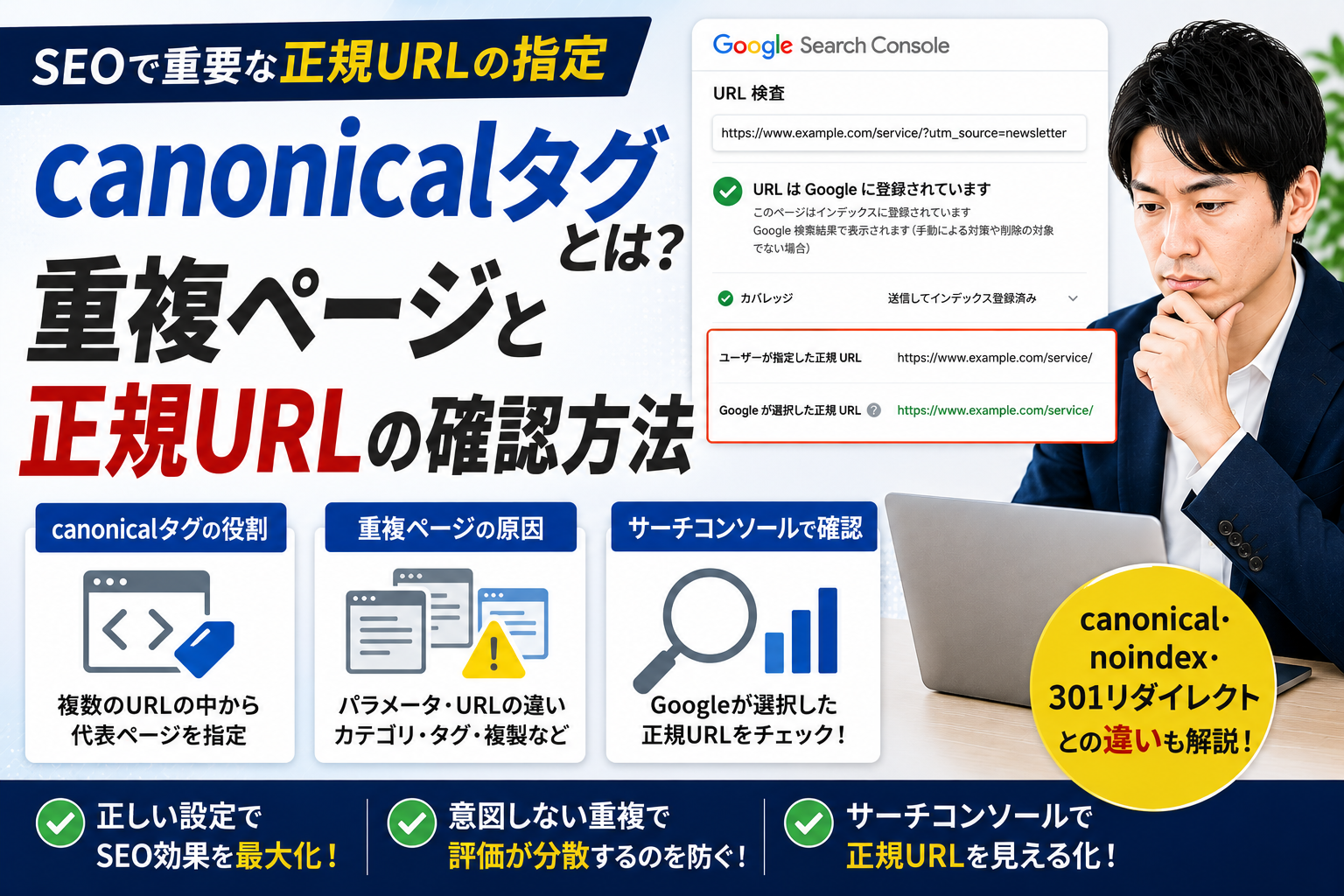
Googleサーチコンソールを確認していると、
「代替ページとして認識されています」
「Googleが別のURLを正規ページとして選択しました」
ホームページ全体のアクセスが少ない原因については、こちらの記事でも解説しています。
「重複するページがあると表示されました」
といった内容が表示されることがあります。
また、WordPressやSEOプラグインの設定画面で「canonical URL」や「正規URL」という項目を見たものの、何を設定すればよいのか分からない方もいるでしょう。
canonicalタグは、同じ内容やよく似た内容を複数のURLで表示できる場合に、代表として扱ってほしいURLを検索エンジンへ伝えるための設定です。
ただし、canonicalタグを設定すれば、必ず指定したURLがGoogleに選ばれるわけではありません。
サイトマップ、内部リンク、リダイレクト、URLの形式、ページ内容なども含めて、ホームページ全体の設定に一貫性を持たせる必要があります。
この記事では、中小企業のホームページ担当者向けに、canonicalタグの意味、重複ページが発生する原因、WordPressでの確認方法、Googleサーチコンソールを使った正規URLの確認手順を解説します。
canonicalタグとは?
canonicalタグとは、同じ内容または非常によく似た内容を持つ複数のURLの中から、代表として扱ってほしいURLを検索エンジンへ伝えるための記述です。
日本語では、次のように呼ばれます。
・カノニカルタグ
・canonicalタグ
・正規URLタグ
・正規化タグ
・rel=”canonical”
ページのHTML内では、次のような形で記述されます。
【記述例】
link rel=”canonical” href=”https://example.com/service/”
この記述は、
「このページの代表となるURLは、https://example.com/service/です」
と検索エンジンへ伝えるものです。
canonicalタグは、通常、ページのHTML内にあるhead部分へ設置されます。
WordPressでは、テーマやSEOプラグインなどによって自動的に出力されることが多いため、毎回手作業で記述する必要はありません。
正規URLとは?
正規URLとは、同じ内容またはよく似た内容を持つ複数のURLの中から、代表として扱われるURLです。
たとえば、同じサービスページへ次のURLからアクセスできるとします。
https://example.com/service/
https://example.com/service/?utm_source=mail
https://example.com/service/?ref=sns
ページの中心的な内容が同じ場合、検索エンジンはこれらをよく似たページとして認識する可能性があります。
この場合、通常の正規URLとして扱いたいのは、計測用の情報が付いていない次のURLです。
https://example.com/service
canonicalタグを使うことで、代表として扱ってほしいURLを検索エンジンへ伝えられます。
canonicalタグが必要になる理由
同じ内容を複数のURLで表示できる状態になると、検索エンジンはどのURLを代表として扱うべきか判断する必要があります。
代表URLが統一されていないと、次のような問題が起こる可能性があります。
・検索結果へ意図しないURLが表示される
・ページごとのアクセスデータが分かれる
・外部サイトからのリンクが複数のURLへ分散する
・Googleサーチコンソール上で重複ページとして表示される
・検索エンジンが似たページを繰り返し確認する
・ホームページの管理担当者が正しいURLを判断しにくくなる
canonicalタグを設定することで、複数のURLに分かれている情報を代表URLへまとめて考えてもらいやすくなります。
ただし、canonicalタグは検索エンジンに対する強い提案ではありますが、絶対的な命令ではありません。
ページ内容や他の設定に矛盾がある場合、Googleが別のURLを正規URLとして選ぶことがあります。
検索設定だけでなく、ホームページから問い合わせへつなげる基本的な考え方は、こちらの記事も参考にしてください。
重複ページは必ず問題になるのか?
同じホームページ内に似たURLが存在しても、それだけで直ちに問題になるわけではありません。
ホームページの仕組み上、同じ内容を複数のURLから表示できることは珍しくありません。
たとえば、次のようなURLです。
・計測用のパラメータが付いたURL
・商品一覧を並べ替えたURL
・絞り込み条件が付いたURL
・印刷用のページ
・スマートフォン用の別URL
・httpとhttpsのURL
・wwwありとwwwなしのURL
・URL末尾のスラッシュありとなし
・記事を複数のカテゴリーから表示するURL
重要なのは、似たURLが存在すること自体ではありません。
検索結果へ表示してほしい代表URLが明確になっているか、ホームページ内のリンクやサイトマップが代表URLへ統一されているかを確認することが大切です。
WordPressで重複URLが発生しやすい場面
URLに計測用の情報が付く
SNS、メール、広告などからのアクセスを計測するために、URLへパラメータを追加することがあります。
【例】
https://example.com/service/?utm_source=instagram
計測用の情報が付いていても、表示されるページ内容は通常のURLと同じです。
このようなURLでは、パラメータが付いていない元のURLを正規URLとして扱うことが一般的です。
カテゴリーやタグのページが似ている
カテゴリーとタグに同じ記事が並ぶと、一覧ページの内容が似ることがあります。
ただし、カテゴリーやタグのページがすべて不要というわけではありません。
訪問者が記事を探すために役立っているか、各ページの役割が分かれているかを確認しましょう。
使用していないタグが大量にある場合や、記事が1本しかない一覧ページが増えている場合は、サイト構成を見直す余地があります。
著者ページや日付別ページが生成される
WordPressでは、テーマや設定によって次のような一覧ページが生成されることがあります。
・著者別の記事一覧
・月別の記事一覧
・日付別の記事一覧
・投稿タイプ別の一覧
一人で運営している企業サイトでは、著者ページとブログ一覧の内容がほとんど同じになることもあります。
検索結果から訪問してもらう必要があるページかを判断し、必要に応じてSEOプラグインなどで設定を整理します。
httpとhttpsの両方で表示できる
次の2つのURLで同じページが表示される場合があります。
http://example.com/
https://example.com/
現在のホームページでは、基本的にhttpsへ統一します。
canonicalタグだけに頼らず、httpからhttpsへのリダイレクト、内部リンク、サイトマップ、WordPressのURL設定もhttpsへ統一しましょう。
wwwありとなしの両方で表示できる
次のURLも、検索エンジンから見ると別のURLです。
https://www.example.com/
https://example.com/
どちらを使用しても構いませんが、代表として使用する形式を決め、もう一方から適切に転送することが重要です。
URL末尾のスラッシュが統一されていない
次のURLも、設定によっては別のURLとして扱われる可能性があります。
https://example.com/service/
https://example.com/service
WordPressではパーマリンク設定に応じて自動転送されることがありますが、内部リンクやサイトマップでも形式を統一しましょう。
同じ内容のページを複製している
サービスページや地域別ページを複製し、会社名や地域名だけを変更して公開すると、ページの大部分が重複することがあります。
たとえば、次のようなページです。
・熊本向けホームページ制作
・宮崎向けホームページ制作
・大分向けホームページ制作
対応地域ごとにページを作る場合は、地域名だけを変更するのではなく、地域での実績、対応体制、事例、顧客の課題など、そのページ固有の情報を掲載する必要があります。
canonicalタグは、内容の薄いページを改善するためのものではありません。
canonicalタグの自己参照とは?
自己参照canonicalとは、正規URLとなるページが、自分自身のURLをcanonicalタグで指定することです。
たとえば、次のページが正規URLだとします。
https://example.com/service/
このページ内でも、次のように自分自身を指定します。
【記述例】
link rel=”canonical” href=”https://example.com/service/”
自己参照canonicalを設定することで、そのページの正規URLを明確に伝えられます。
特に、計測用パラメータなどが付いたURLから同じ内容へアクセスできる場合に、代表URLを整理しやすくなります。
WordPressでは、公開済みの投稿や固定ページに対して、自動的に自己参照canonicalが出力されることがあります。
canonicalタグを確認する方法
方法1. ページのソースを表示する
確認したいページをブラウザで開きます。
パソコンのブラウザで右クリックし、「ページのソースを表示」などを選択します。
表示されたHTML内で、次の文字を検索します。
rel=”canonical”
canonicalタグが設定されていれば、次のような記述が見つかります。
【確認例】
link rel=”canonical” href=”https://example.com/service/”
hrefの後ろに表示されているURLが、そのページで指定している正規URLです。
方法2. ブラウザの開発者ツールを使う
ブラウザの開発者ツールを開き、Elementsや要素などの画面でcanonicalを検索します。
ただし、JavaScriptによって後から書き換えられる場合もあるため、基本的にはページの元のHTMLソースも確認することをおすすめします。
方法3. SEOプラグインの設定を確認する
WordPressのSEOプラグインでは、投稿や固定ページごとにcanonical URLを設定できる場合があります。
通常の投稿や固定ページでは、自動生成されたcanonicalタグをそのまま使用できることが多く、個別に入力する必要はありません。
個別設定を行うのは、次のような場合です。
・ほぼ同じ内容の別URLを代表ページへまとめたい
・外部サイトに掲載した同一内容の正規URLを明確にしたい
・システム上、自動生成される正規URLを変更する必要がある
設定項目があるからといって、すべてのページへ手入力する必要はありません。
誤ったURLを入力すると、検索結果へ表示してほしいページが正規URLとして選ばれなくなる可能性があります。
方法4. Googleサーチコンソールで確認する
GoogleサーチコンソールのURL検査では、Googleが認識している正規URLを確認できます。
URL検査には、主に次の2つの項目があります。
・ユーザーが指定した正規URL
・Googleが選択した正規URL
ユーザーが指定した正規URLは、canonicalタグなどを使ってホームページ側が指定しているURLです。
Googleが選択した正規URLは、Googleが実際に代表として選んだURLです。
両方が同じであれば、意図した正規URLが選ばれている可能性が高いと考えられます。
Googleサーチコンソールで正規URLを確認する手順
手順1. URL検査を開く
Googleサーチコンソールへログインし、確認したいホームページのプロパティを選びます。
画面上部のURL検査欄へ、確認したいページの完全なURLを入力します。
手順2. ページのインデックス登録を開く
検査結果が表示されたら、「ページのインデックス登録」などの詳細を開きます。
画面上の名称は、Googleサーチコンソールの表示変更によって異なる場合があります。
手順3. ユーザーが指定した正規URLを確認する
ホームページ側が指定している正規URLを確認します。
意図しているURLと異なる場合は、canonicalタグ、SEOプラグイン、テーマ、リダイレクトなどの設定を確認します。
手順4. Googleが選択した正規URLを確認する
Googleが実際に正規URLとして選んだページを確認します。
確認中のURLとは別のURLが表示されている場合は、Googleが現在のページを重複または類似ページとして扱っている可能性があります。
手順5. 2つのURLを比較する
次の点を確認します。
・指定した正規URLとGoogleが選択した正規URLが同じか
・Googleが選んだURLに問題がないか
・別のページへ誤ってcanonicalを向けていないか
・サイトマップに含まれるURLと一致しているか
・内部リンクのリンク先と一致しているか
・リダイレクト先と一致しているか
Googleが選んだ正規URLが、自社の意図と異なっていても、必ず修正が必要とは限りません。
訪問者にとって、Googleが選んだURLの方が適切ではないかも確認しましょう。
Googleが別の正規URLを選ぶ主な原因
canonicalタグの指定先が間違っている
SEOプラグインの個別設定などで、別の記事やトップページのURLを誤って入力している場合があります。
似たページを複製した際に、複製元のcanonical URLが残っていないか確認しましょう。
canonicalタグが複数出力されている
テーマとSEOプラグインの両方がcanonicalタグを出力し、1つのページに複数の指定がある場合があります。
それぞれが異なるURLを指定していると、検索エンジンに矛盾した情報を伝えることになります。
ページのソースを表示し、rel=”canonical”が複数存在しないか確認しましょう。
canonicalとサイトマップのURLが異なる
canonicalタグではURL Aを正規URLに指定しているにもかかわらず、XMLサイトマップへURL Bを掲載していると、設定に一貫性がなくなります。
サイトマップには、検索結果へ表示してほしい正規URLを含めましょう。
canonicalと内部リンクが異なる
canonicalタグで正規URLを指定していても、ホームページ内のメニューや記事から別のURLへリンクしている場合があります。
内部リンクは、基本的に正規URLへ統一します。
【確認例】
canonicalタグ:
https://example.com/service/
内部リンク:
https://example.com/service/?ref=menu
この場合、メニューなどの内部リンクは、パラメータのない正規URLへ変更することを検討します。

canonicalとリダイレクトが矛盾している
URL AのcanonicalタグがURL Bを指定している一方で、URL BがURL Cへリダイレクトされるなど、複数の設定が矛盾している場合があります。
正規URL、リダイレクト先、サイトマップ、内部リンクを同じURLへそろえましょう。
ページ内容がほとんど同じである
別のURLを正規URLとして指定していても、Googleがページ内容を比較し、より代表的だと判断したページを選ぶ場合があります。
地域名や一部の文章だけを変更したページなどでは、意図しないURLが正規ページとして選ばれることがあります。
各ページの目的と内容を明確に分けましょう。
httpとhttpsが混在している
canonicalタグではhttpを指定し、サイトマップや内部リンクではhttpsを使用している場合があります。
現在使用するURLをhttpsへ統一し、httpからhttpsへ適切に転送します。
wwwありとなしが混在している
canonicalタグ、WordPress設定、サイトマップ、内部リンクで、wwwの有無が統一されていない場合があります。
正式に使用する形式を決め、すべての設定を統一しましょう。
サーチコンソールに表示される主な重複状態
Googleサーチコンソールのページのインデックス登録レポートでは、重複や正規URLに関する状態が表示されることがあります。
画面上の表現は変更される場合がありますが、主な考え方は次のとおりです。
適切なcanonicalタグがある代替ページ
確認しているURLは重複ページとして扱われ、別のURLが正規ページとして認識されている状態です。
指定した正規URLが意図どおりであれば、通常は大きな問題ではありません。
たとえば、計測用パラメータが付いたURLがこの状態になることがあります。
ユーザーが正規ページを指定していない重複ページ
複数の似たURLがあるものの、ホームページ側で正規URLを明確に指定していない状態です。
Googleが正規URLを選んでいる場合もありますが、意図する代表URLがある場合は設定を確認します。
Googleが指定とは異なる正規URLを選んだページ
ホームページ側では正規URLを指定していますが、Googleが別のURLを選んでいる状態です。
次の項目を確認しましょう。
・ページ内容の重複
・canonicalタグ
・サイトマップ
・内部リンク
・リダイレクト
・httpとhttps
・wwwの有無
・URL末尾の形式
送信したURLが正規URLとして選ばれていない
XMLサイトマップへ掲載したURLとは別のURLが、Googleに正規ページとして選ばれている状態です。
サイトマップへ載せるURL、canonicalタグ、内部リンクなどの設定が一致しているか確認します。
canonicalタグと301リダイレクトの違い
canonicalタグと301リダイレクトは、どちらも代表URLを整理するために使用されますが、動作は異なります。
canonicalタグ
ユーザーは元のURLをそのまま閲覧できます。
検索エンジンに対して、別のURLを代表として扱ってほしいと伝えます。
次のような場面で使用されます。
・計測用パラメータが付いたURL
・並べ替えや絞り込みで生成されるURL
・同じ内容を残す必要がある別URL
・印刷用ページと通常ページ
301リダイレクト
元のURLへアクセスすると、自動的に新しいURLへ転送されます。
次のような場面で使用されます。
・ページのURLを変更した
・古いページを新しいページへ統合した
・httpからhttpsへ移行した
・wwwありとなしを統一した
・ホームページをリニューアルした
・不要になった重複URLを廃止した
古いURLを今後使用しない場合は、canonicalタグよりも301リダイレクトが適していることがあります。
元のページを残す必要があるのか、訪問者も新しいURLへ転送したいのかを基準に判断しましょう。
canonicalタグとnoindexの違い
canonicalタグ
似たページの中から、代表URLを検索エンジンへ伝える設定です。
重複するURLの情報を、代表URLへまとめたい場合に使用します。
noindex
特定のページを検索結果へ登録しないよう、検索エンジンへ伝える設定です。
ページ自体を検索結果へ表示させたくない場合に使用します。
使い分けの考え方
・似た内容の代表URLへまとめたい:canonical
・そのページ自体を検索結果へ出したくない:noindex
・古いURLを廃止して新URLへ転送したい:301リダイレクト
・クローラーのアクセスを制限したい:robots.txt
同じホームページ内の重複ページを整理する目的で、安易にnoindexを使用することはおすすめできません。
代表URLへ情報をまとめたい場合は、canonicalタグやリダイレクトを検討します。
canonicalタグとrobots.txtの違い
robots.txtは、検索エンジンのクローラーに対して、ページやフォルダーへのアクセスを制御するためのファイルです。
canonicalタグは、重複または類似するページの代表URLを伝えるための設定です。
robots.txtで重複ページをブロックすると、Googleがページ内のcanonicalタグを確認できない場合があります。
canonicalを伝える必要があるページは、Googleがクロールできる状態にしておきましょう。
canonicalタグとXMLサイトマップの関係
XMLサイトマップには、検索結果へ表示してほしい正規URLを掲載します。
canonicalタグでURL Aを正規URLとして指定している場合、基本的にはURL Aをサイトマップへ掲載します。
重複URLやパラメータ付きURLを大量にサイトマップへ含める必要はありません。
Googleに伝える情報を次のように統一しましょう。
・canonicalタグ:正規URL
・XMLサイトマップ:正規URL
・内部リンク:正規URL
・リダイレクト先:正規URL
・構造化データ内のURL:正規URL
・SNS共有時の基本URL:正規URL
複数の設定で同じURLを示すことで、どのページを代表として扱ってほしいかが伝わりやすくなります。
canonicalタグを設定した方がよい場面
次のような場面では、canonicalタグの確認や設定を検討します。
・同じ内容を複数のURLで表示できる
・計測用パラメータ付きURLが生成される
・商品一覧の並べ替えURLがある
・印刷用ページがある
・似た商品ページやサービスページがある
・外部サイトと同じ記事を掲載している
・httpとhttpsなど複数の形式が残っている
・Googleが意図しないURLを正規ページとして選んでいる
・サーチコンソールに重複状態が表示されている
ただし、重複するページの内容や役割を整理できる場合は、ページ統合や301リダイレクトの方が適していることもあります。
canonicalタグを安易に変更しない方がよい場面
次のような場合は、自己判断での変更を急がないようにしましょう。
・現在の検索流入が安定している
・設定項目の意味が分からない
・テーマとSEOプラグインのどちらが出力しているか分からない
・同じページに複数のcanonicalタグがある
・URL変更やリニューアルの途中である
・外部ドメインを正規URLにしようとしている
・すべてのページをトップページへ向けようとしている
・内容が異なるページを一つへまとめようとしている
canonicalタグは、関連性のないページを無理にまとめるための設定ではありません。
たとえば、複数のサービスページをすべてトップページへcanonical指定すると、それぞれのサービスページが検索結果へ表示されにくくなる可能性があります。
WordPressでcanonicalを変更する時の手順
手順1. 変更する目的を明確にする
なぜcanonicalを変更する必要があるのかを整理します。
【目的例】
・パラメータ付きURLを通常URLへまとめたい
・複製したページの正規URLが間違っている
・Googleが意図しないURLを選んでいる
・外部掲載した同一記事の元ページを明確にしたい
手順2. 現在のcanonicalタグを確認する
ページのソースを表示し、現在指定されているURLを記録します。
rel=”canonical”が複数存在しないかも確認しましょう。
手順3. Googleサーチコンソールを確認する
URL検査で、ユーザーが指定した正規URLとGoogleが選択した正規URLを確認します。
手順4. 他の設定との一貫性を確認する
次の項目を確認します。
・XMLサイトマップ
・内部リンク
・301リダイレクト
・WordPressアドレス
・サイトアドレス
・httpとhttps
・wwwの有無
・構造化データ
・SNS共有用のURL
手順5. SEOプラグインなどで設定する
必要な場合のみ、投稿や固定ページのcanonical URL設定を変更します。
正規URLは、省略せずに完全なURLを入力します。
【入力例】
https://example.com/service/
手順6. ページのソースを再確認する
設定後、実際のページを開き、canonicalタグが意図したURLになっているか確認します。
キャッシュによって古い情報が表示される場合は、WordPress、サーバー、CDNなどのキャッシュも確認します。
手順7. サーチコンソールで再確認する
必要に応じてURL検査を行い、公開中のページが取得できるか確認します。
Googleが正規URLを再評価するまでには時間がかかる場合があります。
短期間に何度も設定を変更せず、一定期間経過後に確認しましょう。
canonical設定の実務チェックリスト
canonicalタグを確認する際は、次の項目をチェックします。
・各ページにcanonicalタグがある
・正規ページ自身にも自己参照canonicalがある
・canonicalの指定先が存在する
・指定先が正常に表示される
・指定先が404エラーになっていない
・指定先が別のURLへ何度も転送されない
・httpとhttpsが統一されている
・wwwありとなしが統一されている
・URL末尾の形式が統一されている
・同じページに複数のcanonicalタグがない
・サイトマップとcanonicalのURLが一致している
・内部リンクが正規URLへ統一されている
・関連性のないページへcanonicalを向けていない
・すべてのページをトップページへ向けていない
・noindexやrobots.txtと役割を混同していない
・URL検査でGoogleが選択した正規URLを確認した
・変更前の設定と変更日を記録した
よくある間違い
canonicalタグを設定すれば必ず選ばれると考える
canonicalタグは、検索エンジンへ希望する正規URLを伝えるための設定です。
Googleは、ページ内容、リダイレクト、サイトマップ、内部リンクなども含めて正規URLを判断します。
重複ページをすべてトップページへ向ける
内容が異なるページをトップページへcanonical指定すると、それぞれのページの内容を正しく評価してもらいにくくなる可能性があります。
内容が同じ、または非常によく似ているページ同士で使用しましょう。
404ページを正規URLに指定する
canonicalの指定先は、正常に表示できる有効なページにします。
削除済みURLやアクセスできないURLを指定しないようにしましょう。
canonicalとサイトマップが矛盾している
canonicalで指定していない重複URLをサイトマップへ掲載すると、どのURLを代表として扱ってほしいのか伝わりにくくなります。
canonicalと内部リンクが矛盾している
ホームページ内のメニュー、記事、ボタンなどは、基本的に正規URLへリンクします。
301リダイレクトで統合すべきページを残し続ける
古いページを今後使用しない場合は、canonicalタグで残すよりも、301リダイレクトで新しいページへ統合した方が分かりやすいことがあります。
内容の薄いページをcanonicalだけで解決しようとする
canonicalタグは、ページ内容を充実させるための設定ではありません。
各ページの役割が異なるのであれば、固有の情報を追加し、内容を明確に分ける必要があります。
月に1回確認したい項目
一般的な中小企業のホームページでは、canonicalタグを毎日確認する必要はありません。
月に1回程度、またはリニューアルやURL変更後に、次の項目を確認しましょう。
Googleサーチコンソール
・重複ページの件数が急増していない
・Googleが意図しない正規URLを選んでいない
・重要なサービスページが代替ページになっていない
・送信したURLが正規ページとして認識されている
・重要ページの表示回数が減っていない
WordPress
・公開ページのcanonicalタグが正しい
・SEOプラグインの設定が重複していない
・複製したページに古い設定が残っていない
・httpとhttpsが混在していない
・WordPressアドレスとサイトアドレスが適切である
XMLサイトマップ
・正規URLだけが掲載されている
・パラメータ付きURLが大量に含まれていない
・削除済みURLが残っていない
・旧ドメインのURLが残っていない
内部リンク
・メニューが正規URLへリンクしている
・記事内リンクが正規URLへ統一されている
・ボタンやバナーに不要なパラメータが付いていない
・リダイレクト前の古いURLへリンクしていない
まとめ:canonicalタグだけでなく設定全体を統一する
canonicalタグは、同じ内容またはよく似た内容を複数のURLで表示できる場合に、代表として扱ってほしい正規URLを検索エンジンへ伝えるための設定です。
主な役割は、次のとおりです。
・検索結果へ表示してほしい代表URLを伝える
・重複するURLの情報を代表URLへまとめやすくする
・アクセス解析の対象URLを整理する
・検索エンジンによる重複ページの確認を減らす
・意図しないURLが検索結果へ表示される可能性を抑える
ただし、canonicalタグを設定すれば、必ず指定したURLが正規ページに選ばれるわけではありません。
次の設定を同じ正規URLへ統一することが大切です。
・canonicalタグ
・XMLサイトマップ
・内部リンク
・301リダイレクト
・httpとhttps
・wwwありとなし
・構造化データ
・WordPressのURL設定
GoogleサーチコンソールのURL検査では、ホームページ側が指定した正規URLと、Googleが実際に選んだ正規URLを確認できます。
両者が異なる場合は、canonicalタグだけでなく、ページ内容、内部リンク、サイトマップ、リダイレクトなども確認しましょう。
また、古いURLを今後使用しない場合は301リダイレクト、検索結果へ表示させたくない場合はnoindexなど、目的に合った方法を選ぶ必要があります。
canonicalタグの設定を増やすことを目的にせず、訪問者と検索エンジンのどちらにも、代表となるURLが分かりやすいホームページを作りましょう。
ホームページの検索設定・運用改善でお悩みの方へ
ローカルブランディング株式会社では、宮崎県に本社を置き、熊本県を主な活動拠点として、九州の中小企業向けにホームページ・動画制作支援「ブラサポ」を提供しています。
ホームページを制作するだけではなく、canonicalタグ、Googleサーチコンソール、インデックス登録、XMLサイトマップ、内部リンク、問い合わせまでの導線を整理し、公開後の運用改善まで実務面から支援しています。
「Googleが意図しないURLを正規ページとして選んでいる」
「サーチコンソールに重複ページが表示されている」
「WordPressのcanonical設定が正しいか分からない」
「リニューアル後に検索流入が減ってしまった」
といった場合も、現在のホームページと設定状況を確認しながら、必要な改善内容を整理します。
ホームページ制作や運用支援に関するよくある質問もご確認いただけます。
ホームページの検索設定や運用改善についてお悩みの場合は、お気軽にご相談ください。